
Einzelangebote
Einzelangebote buchen deine Kund:innen zu einem freien Zeitslot, zum Beispiel eine Einzelstunde, ein Verhaltenstraining oder eine Beratung. Du findest sie im Menü unter Einzelangebote.
Einzelangebot anlegen
Abschnitt betitelt „Einzelangebot anlegen“Unter Einzelangebote → Alle Angebote startest du mit Neues Angebot erstellen denselben Dialog wie bei Gruppenangeboten.
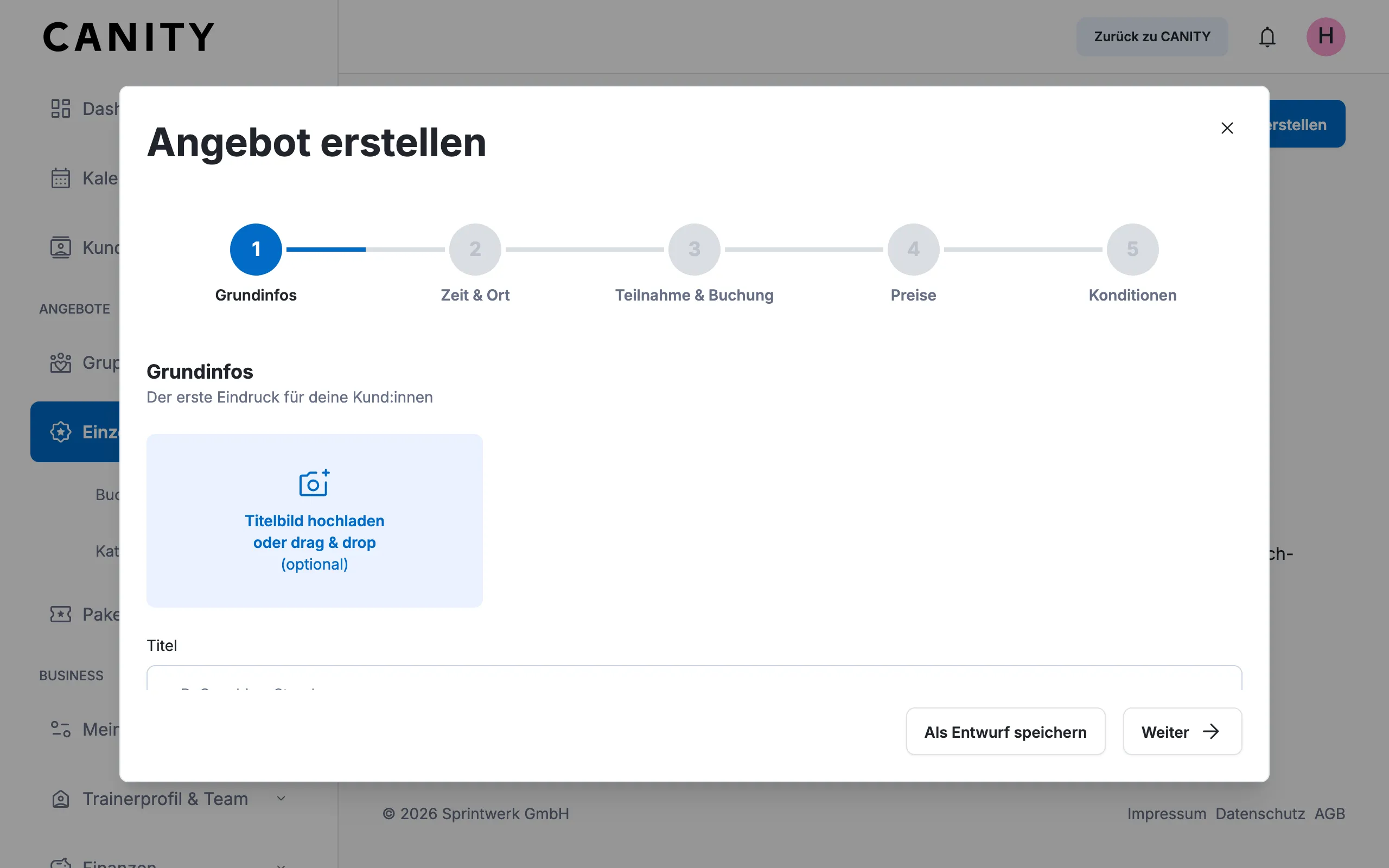
Die Unterschiede: Statt fester Termine gibst du eine Dauer in Minuten an (Pflicht) und wählst, welche Trainer:innen das Angebot übernehmen, auch mehrere. Bei Angeboten mit Hund legst du fest, ob pro Buchung ein Hund oder mehrere mitkommen dürfen. Bei Angeboten vor Ort bestimmst du im Schritt Preise außerdem den Ort der Leistung, siehe Hausbesuche und Fahrtkosten. Pakete können deine Kund:innen einlösen oder beim Buchen kaufen, siehe Pakete beim Buchen.
Als Entwurf speichern kannst du, sobald Titel, Dauer und Preis feststehen. Zum Veröffentlichen braucht es außerdem mindestens eine Trainer:in mit Verfügbarkeit.
Verfügbarkeiten festlegen
Abschnitt betitelt „Verfügbarkeiten festlegen“Wann ein Einzelangebot buchbar ist, ergibt sich aus der Verfügbarkeit der Trainer:innen im Angebot. Für jede Person gelten die Arbeitszeiten aus ihrem Trainerprofil (Globale Arbeitszeiten verwenden), oder du schaltest das aus und legst eigene Zeiten für dieses Angebot fest.
Hat eine Person noch keine Arbeitszeiten im Profil, legt CANITY beim Hinzufügen einen Platzhalter an: montags von 9 bis 17 Uhr. Prüfe ihn vor dem Veröffentlichen.
Vor- und Nachbereitungszeit, etwa für Anfahrt oder Aufräumen, rechnet CANITY zur Dauer dazu. Mit Vorschau anzeigen siehst du, welche Zeitslots deine Kund:innen angeboten bekommen.
Andere Termine derselben Person blockiert CANITY automatisch, es gibt also keine Doppelbuchungen. Takt und Zeitzone der Startzeiten stellst du für dein ganzes Business unter Buchungsregeln ein.
Angebote verwalten
Abschnitt betitelt „Angebote verwalten“Unter Einzelangebote → Alle Angebote sind deine Angebote nach Alle Angebote, Aktive Angebote, Entwürfe und Archiv sortiert. Ein Klick auf eine Zeile öffnet das Angebot zum Bearbeiten, die übrigen Aktionen stehen im Menü (⋮). Dabei gilt:
- Teilen geht nur bei aktiven Angeboten. So kommst du auch an den Link für Angebote mit Nur per Einladungslink, siehe Link teilen.
- Duplizieren legt eine Kopie als Entwurf an, mit denselben Trainer:innen und Verfügbarkeiten.
- Löschen geht nur, solange das Angebot keine Buchungen hat. Sonst bleibt nur Archivieren.
- Archivieren nimmt das Angebot aus der Buchung und von deinem Profil. Wiederherstellen braucht wie das Veröffentlichen mindestens eine Trainer:in mit Verfügbarkeit, und das Angebot zählt wieder zu deinem Angebotslimit.
Stehen noch angefragte oder bestätigte Termine an, nennt CANITY vor dem Archivieren ihre Zahl. Archivierst du trotzdem, kann niemand mehr neue Termine buchen. Die gebuchten finden wie gebucht statt, mit Kalendereintrag und Erinnerung, und offene Anfragen kannst du weiter annehmen oder ablehnen. Verschieben geht dann nur noch über Eigenen Termin eingeben. Soll ein Termin nicht stattfinden, storniere ihn in den Buchungsdetails.
Angebote verwalten kann jede Person in deinem Team, auch mit der Rolle Mitarbeiter:in, siehe Rollen im Überblick.
Buchungsanfragen bestätigen
Abschnitt betitelt „Buchungsanfragen bestätigen“Bei der Buchungsart Buchungsanfrage steht jede neue Buchung zuerst auf Angefragt. In den Buchungsdetails bestätigst du sie oder lehnst sie ab, optional mit einem Grund, den deine Kund:in per E-Mail bekommt. Bei einer Ablehnung wird nichts abgebucht.
Nach dem Bestätigen hängt die Zahlung von der Zahlungsart ab:
- Karte: Die hinterlegte Karte wird erst jetzt belastet. Klappt das nicht, bleibt die Buchung bestätigt, und deine Kund:in bekommt eine Rechnung mit Zahlungslink.
- Überweisung: Deine Kund:in bekommt die Rechnung mit den Überweisungsdaten.
- Barzahlung: Die Rechnung bleibt offen, bis du sie als bezahlt markierst.
PayPal steht bei Buchungsanfragen nicht zur Auswahl. Verschieben und stornieren kannst du einen Termin ebenfalls in den Buchungsdetails.
Selbst eine Buchung anlegen
Abschnitt betitelt „Selbst eine Buchung anlegen“Mit Buchung erstellen buchst du selbst einen Termin für eine Kund:in, zum Beispiel nach einem Anruf. Dafür ist derzeit nur Barzahlung möglich. Die Rechnung erstellt CANITY automatisch, die Zahlung bestätigst du, sobald du das Geld erhalten hast.
Hausbesuche und Fahrtkosten
Abschnitt betitelt „Hausbesuche und Fahrtkosten“Wo ein Angebot vor Ort stattfindet, legst du im Schritt Preise unter Ort der Leistung fest: Bei dir (Standard), als Hausbesuch bei der Kund:in oder Flexibel, dann wählen deine Kund:innen beim Buchen. Beim Hausbesuch kannst du ihnen einen Hinweis mitgeben, etwa einen Parkplatz freizuhalten. Bei Flexibel fallen Fahrtkosten nur an, wenn du hinfährst. Online-Angebote haben diese Auswahl nicht.
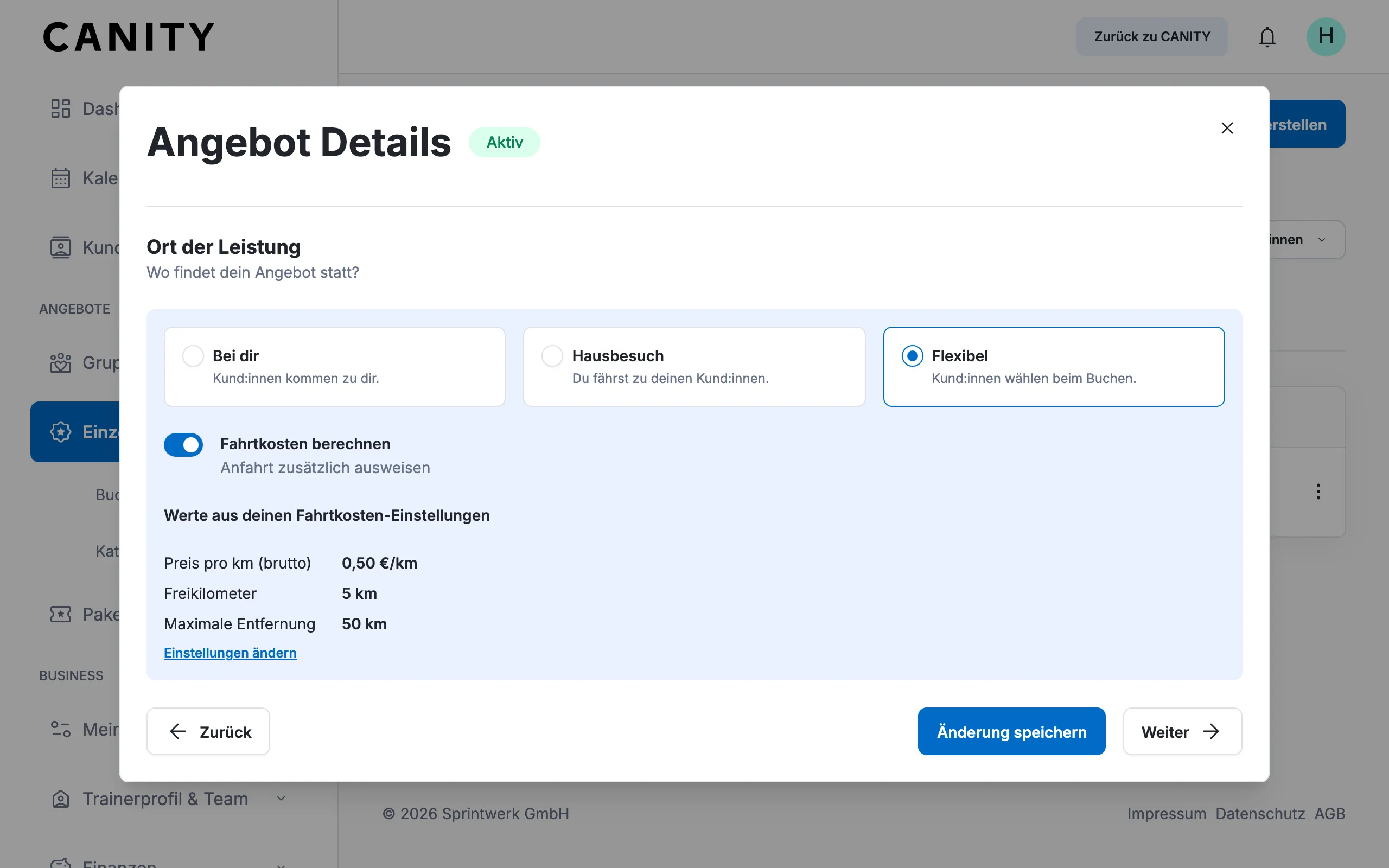
Mit Fahrtkosten berechnen rechnet CANITY die Anfahrt automatisch ab. Die Grundlage legst du unter Finanzen → Fahrtkosten fest: Preis pro km (brutto), Freikilometer, maximale Entfernung (leer heißt unbegrenzt), einfache Strecke oder Hin- und Rückfahrt, ob die Fahrtzeit im Kalender blockiert wird, und deinen Startpunkt, den nur du siehst.
Mit Adresse ausprobieren testest du die Berechnung an einer Beispieladresse und siehst, wie der Betrag zustande kommt. Die Entfernung wird auf volle Kilometer aufgerundet. Dieselbe Aufstellung sehen deine Kund:innen im Checkout, sobald sie ihre Adresse eingegeben haben.
Liegt die Adresse weiter weg als deine maximale Entfernung, können deine Kund:innen nicht buchen. Bei Buchungen, die du selbst anlegst, ist das nur eine Warnung, und du kannst Fahrtkosten und Anfahrtszeit für den einzelnen Termin anpassen.
Wird ein Hausbesuch storniert, bekommt deine Kund:in die bezahlten Fahrtkosten immer vollständig zurück, auch nach Ablauf der Stornofrist, siehe Stornobedingungen.