
Rückerstattungen und Stornorechnungen
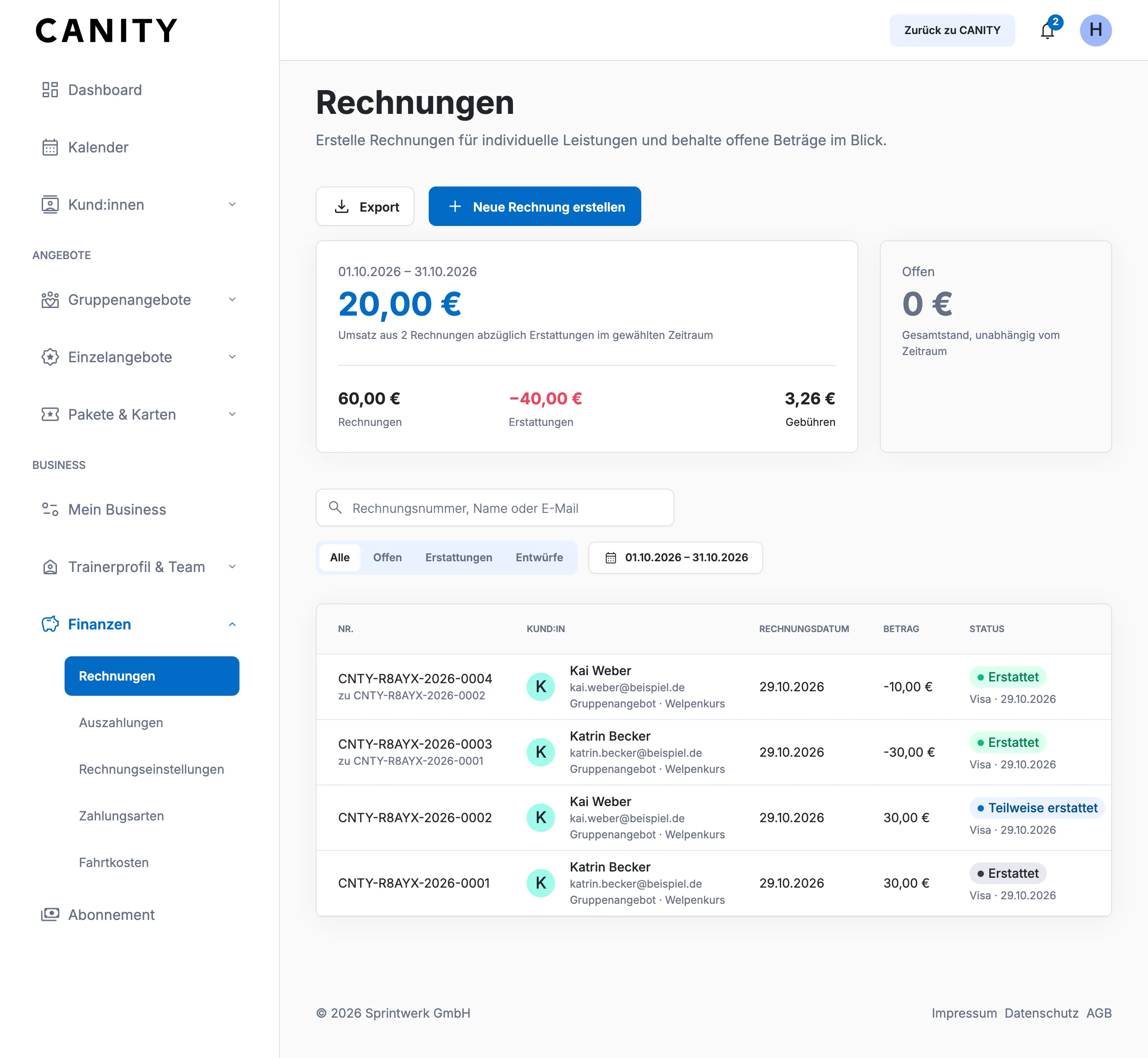
Für jede Rückerstattung erstellt CANITY automatisch eine Stornorechnung, du musst also keine Belege selbst schreiben. Alle Rechnungen und Stornorechnungen findest du unter Finanzen → Rechnungen.
Wann erstattet wird
Abschnitt betitelt „Wann erstattet wird“- Storniert deine Kund:in innerhalb der Frist, wird der Betrag erstattet, abzüglich einer eventuellen Bearbeitungsgebühr. Nach Ablauf der Frist gibt es nichts zurück, siehe Stornobedingungen.
- Stornierst du selbst, entscheidest du, ob voll, teilweise oder gar nicht erstattet wird.
- Hast du vorher schon einen Teil erstattet, etwa als Kulanz, geht bei einer Stornierung nur noch der Rest zurück. Eine Bearbeitungsgebühr wird von diesem Rest abgezogen.
- Bezahlte Fahrtkosten eines Hausbesuchs gehen bei jeder Stornierung vollständig zurück, auch wenn der Preis des Termins nicht erstattet wird. Stornierst du selbst, kannst du das abwählen.
- Du kannst auch erstatten, ohne zu stornieren, etwa als Kulanz bei einer verkürzten Stunde, siehe Einen Betrag erstatten.
Wie das Geld zurückfließt, hängt davon ab, wie deine Kund:in bezahlt hat:
- Karte, Wero und Überweisung über Stripe: CANITY erstattet automatisch. Bei einer Überweisung fragt Stripe deine Kund:in per E-Mail nach ihrer Bankverbindung und überweist dann zurück.
- PayPal, Barzahlung und ältere Überweisungen direkt auf dein Konto: Das Geld ist bei dir, deshalb zahlst du es selbst zurück, siehe Erstattungen, die du selbst auszahlst.
- Noch nicht bezahlt (Überweisung oder Barzahlung): Es wird nichts erstattet, die offene Rechnung wird storniert, und deine Kund:in erhält eine Stornorechnung.
- Paket oder Mehrfachkarte: Die Einheit wird dem Paket wieder gutgeschrieben.
Einen Betrag erstatten
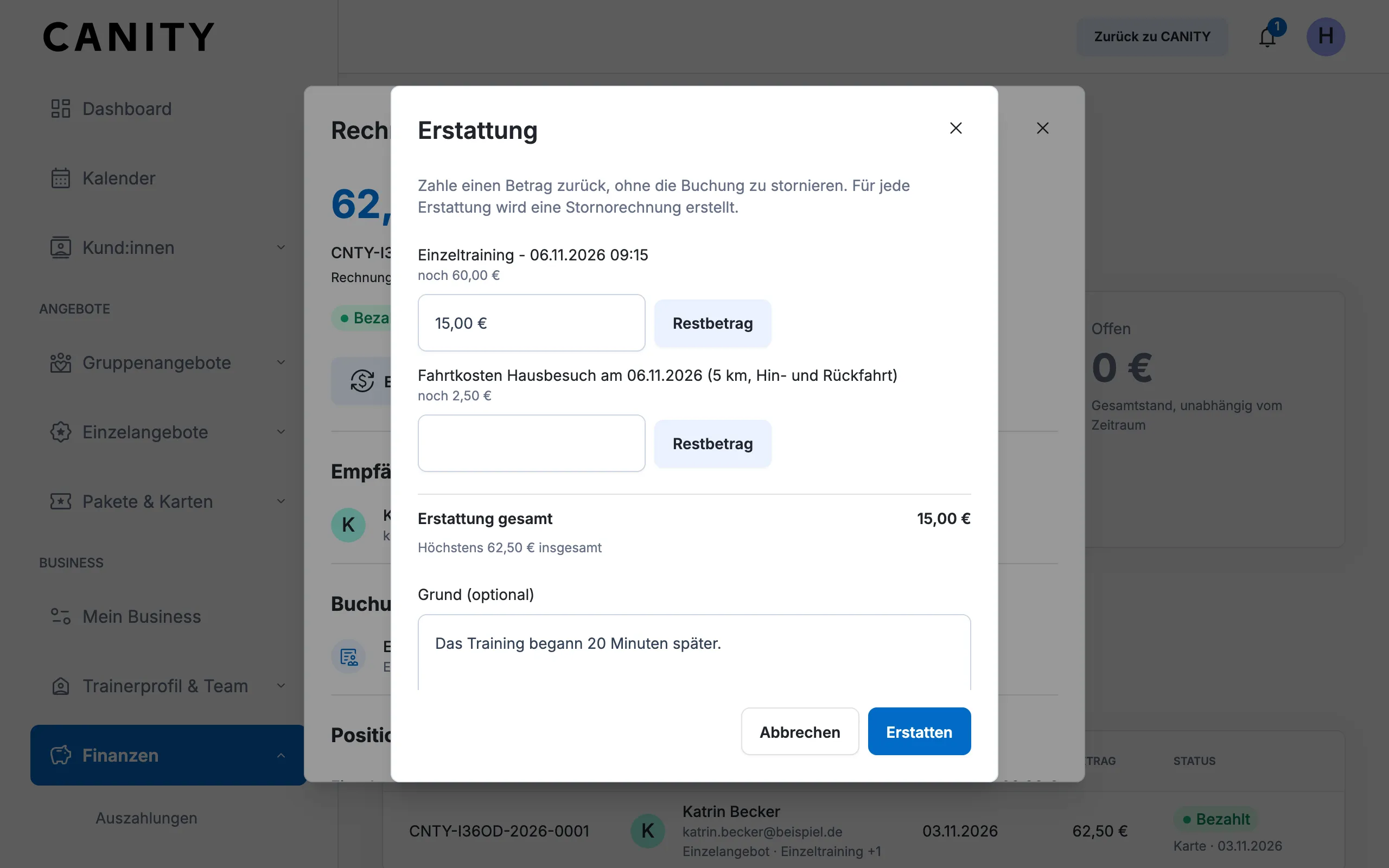
Abschnitt betitelt „Einen Betrag erstatten“Öffne die Rechnung und klicke auf Erstatten. Im Dialog trägst du bei jeder Position ein, um wie viel sie gemindert wird, und optional einen Grund für die Stornorechnung. Positionen ohne Betrag bleiben unverändert, Fahrtkosten also nur, wenn du dort etwas einträgst. Insgesamt kannst du höchstens erstatten, was von der Zahlung noch übrig ist.
Die Stornorechnung zeigt jede geminderte Position mit genau deinem Betrag. CANITY schickt sie deiner Kund:in per E-Mail, sobald die Erstattung abgeschlossen ist, sofern eine E-Mail-Adresse hinterlegt ist. Zahlst du selbst zurück (PayPal, bar), ist das der Fall, wenn du die Erstattung als erledigt markierst. Die Buchung bleibt bestehen.
Offene Rechnungen stornieren
Abschnitt betitelt „Offene Rechnungen stornieren“Eine noch nicht bezahlte Rechnung, etwa bei Überweisung oder Barzahlung, hebst du mit Stornieren auf. Die zugehörigen Buchungen werden abgesagt, und deine Kund:in erhält eine Stornorechnung.
Erstattungen, die du selbst auszahlst
Abschnitt betitelt „Erstattungen, die du selbst auszahlst“Bei PayPal, Barzahlung und älteren Überweisungen direkt auf dein Konto kann CANITY das Geld nicht zurückbuchen. Bei einer Stornierung mit Erstattung benachrichtigt CANITY dich, und die Stornorechnung bleibt offen, bis du die Erstattung abschließt: Zahle den Betrag selbst zurück (in PayPal, bar oder per Rücküberweisung) und klicke dann in der Rechnung auf Als erstattet markieren.
Offene Erstattungen zeigt die Rechnungsliste unter Erstattungen ausstehend.
Wenn Stripe eine Erstattung ablehnt
Abschnitt betitelt „Wenn Stripe eine Erstattung ablehnt“Lehnt Stripe eine Erstattung ab, etwa weil die Karte nicht mehr gültig ist, bittet CANITY deine Kund:in per E-Mail um ihre Bankverbindung. Die Rechnung zeigt dir, ob die Bankdaten angefragt oder schon da sind. Dann überweist du den Betrag selbst und klickst in der Rechnung auf Als erstattet markieren.
Die Bankdaten sehen nur Inhaber:innen und Admins.
Was auf der Stornorechnung steht
Abschnitt betitelt „Was auf der Stornorechnung steht“Eine Stornorechnung bekommt eine Nummer aus derselben Reihe wie deine Rechnungen. In der Liste steht darunter, zu welcher Rechnung sie gehört. Das PDF nennt Nummer und Datum der Stornorechnung und der ursprünglichen Rechnung, die erstatteten Positionen mit negativen Beträgen und den Gesamtbetrag sowie den Hinweis, dass über die ursprüngliche Zahlungsmethode erstattet wird. Erstattete Fahrtkosten stehen in voller Höhe darauf, eine Teilerstattung betrifft nur den Termin.
Rechnungen für die Steuerberatung exportieren
Abschnitt betitelt „Rechnungen für die Steuerberatung exportieren“Mit Export in der Rechnungsliste lädst du deine Rechnungen und Stornorechnungen für einen Zeitraum herunter, siehe Rechnungen exportieren.