
Rechnungen & Export
Für jede kostenpflichtige Buchung stellt CANITY die Rechnung automatisch aus. Alle Rechnungen findest du unter Finanzen → Rechnungen. Dort erstellst du auch eigene Rechnungen für Leistungen, die nicht über eine Buchung laufen, und exportierst deine Belege für die Steuerberatung.
Wann CANITY eine Rechnung erstellt
Abschnitt betitelt „Wann CANITY eine Rechnung erstellt“Bei einer Direktbuchung entsteht die Rechnung beim Buchen, bei einer Buchungsanfrage erst, wenn du sie bestätigst. Kann die hinterlegte Karte dann nicht belastet werden, bleibt die Rechnung offen, und deine Kund:in bezahlt sie über einen Zahlungslink.
Wann die Rechnung als bezahlt gilt, hängt von der Zahlungsart ab:
- Karte, Wero und PayPal: sofort.
- Banküberweisung: Die Rechnung ist offen und hat ein Zahlungsziel. Sobald das Geld bei Stripe eingegangen ist, wird sie automatisch bezahlt.
- Barzahlung: Die Rechnung ist offen, bis du sie als bezahlt markierst.
Deine Kund:in bekommt die Rechnung als PDF per E-Mail. Für Buchungen, die nichts kosten oder vollständig mit einem Paket bezahlt sind, gibt es keine Rechnung.
Rechnungsnummern
Abschnitt betitelt „Rechnungsnummern“Rechnungsnummern haben die Form CNTY-ABC12-2026-0001: Auf CNTY folgt ein fünfstelliges Kürzel, das
CANITY deinem Business beim Anlegen fest zuteilt, dann das Jahr und eine fortlaufende Nummer. Die Nummer
beginnt jedes Jahr wieder bei 0001. Stornorechnungen bekommen Nummern aus derselben Reihe.
Rechnungseinstellungen
Abschnitt betitelt „Rechnungseinstellungen“Unter Finanzen → Rechnungseinstellungen legst du fest, was auf deinen Rechnungen steht: Logo, Unternehmensangaben, Absenderadresse, Steuerangaben und Kontaktdaten für Rückfragen. Nutzt du nicht die Kleinunternehmerregelung nach § 19 UStG, brauchst du neben der Steuernummer auch deine USt-IdNr.
Die Angaben gelten für alle Rechnungen, die nach dem Speichern entstehen. Bereits erstellte Rechnungen ändern sich nicht.
Die Rechnungsliste
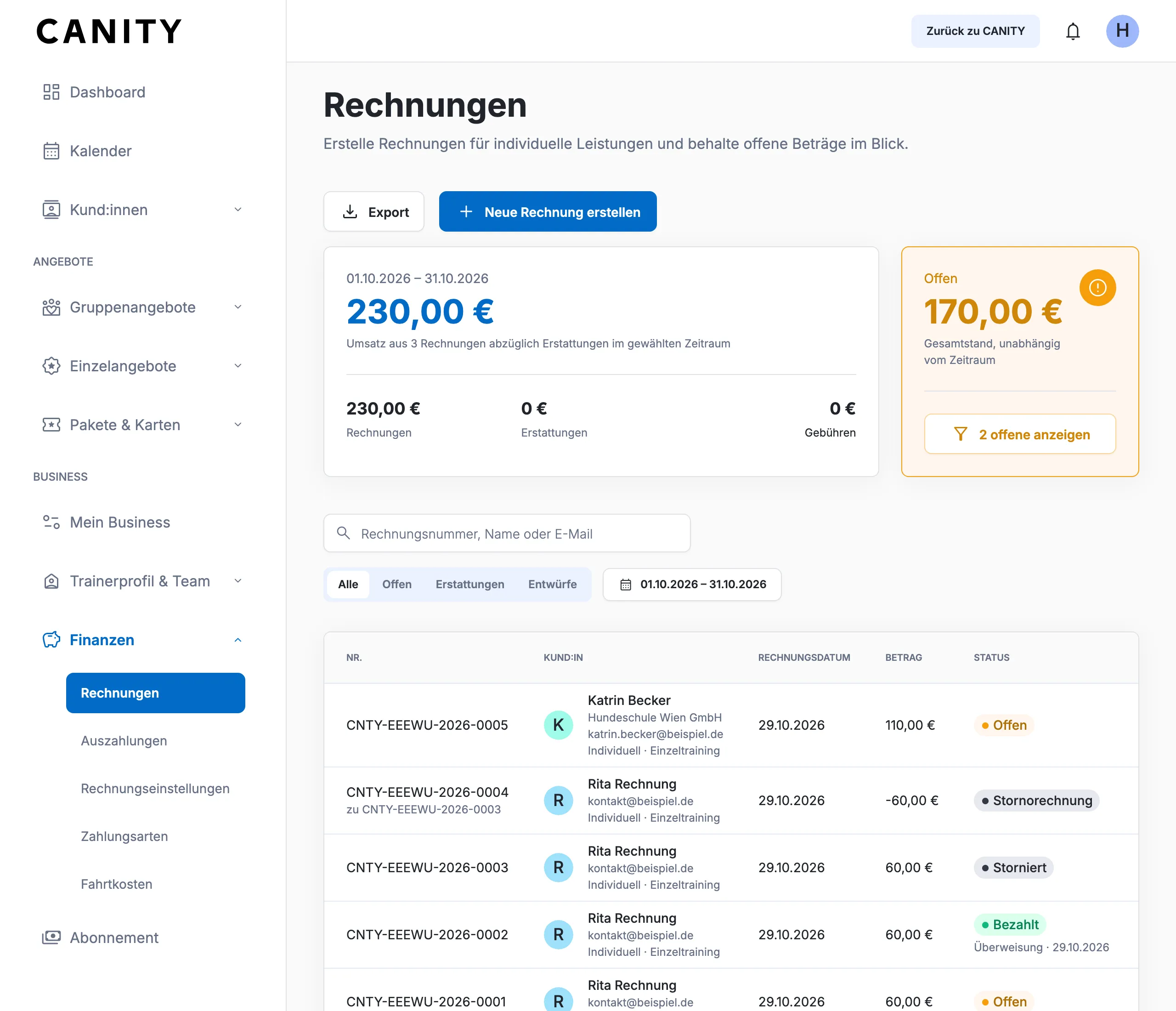
Abschnitt betitelt „Die Rechnungsliste“Oben auf der Seite stehen die Kennzahlen: der Umsatz im gewählten Zeitraum abzüglich Erstattungen, mit Zahl der Rechnungen und Erstattungen und den Gebühren, dazu alle offenen Beträge unabhängig vom Zeitraum, mit dem überfälligen Anteil. Erstattungen ausstehend erscheint nur, wenn du eine Erstattung noch selbst auszahlen musst.
Die Liste filterst du nach Status, Zeitraum (zu Beginn der aktuelle Monat) und per Suche nach Nummer, Name oder E-Mail. Die Filter Offen und Entwürfe zeigen alle passenden Einträge unabhängig vom Zeitraum, die Suche durchsucht alle Rechnungen unabhängig von Filter und Zeitraum.
Der Status zeigt etwa, ob eine Rechnung offen, überfällig, (teilweise) bezahlt, (teilweise) erstattet oder storniert ist, darunter Zahlungsart und Zahlungsdatum. Stornorechnungen nennen unter der Nummer die ursprüngliche Rechnung. Ein Klick auf eine Zeile öffnet die Rechnung mit Positionen, Zahlungen und den PDFs von Rechnung und Stornorechnungen.
Zahlungen bestätigen
Abschnitt betitelt „Zahlungen bestätigen“Karten-, Wero- und PayPal-Zahlungen sowie Überweisungen über Stripe erfasst CANITY automatisch. Bei Barzahlung und bei älteren Überweisungen direkt auf dein eigenes Konto öffnest du die Rechnung (schnell zu finden mit dem Filter Offen) und klickst auf Als bezahlt markieren.
Bei einer offenen Überweisung über Stripe schickst du deiner Kund:in mit Rechnung erneut senden die Rechnung und die Zahlungsanweisungen mit IBAN noch einmal.
Ist eine offene Rechnung nicht mehr nötig, stornierst du sie, siehe Rückerstattungen und Stornorechnungen.
Eigene Rechnungen erstellen
Abschnitt betitelt „Eigene Rechnungen erstellen“Für Leistungen außerhalb einer Buchung, etwa ein Telefoncoaching oder einen Vortrag, schreibst du eigene Rechnungen. Das geht in den Abos Pro und Business, im Abo Starter führt der Button zum Abo-Wechsel. Fehlen noch deine Rechnungsangaben oder die Stripe-Verifizierung, holt CANITY sie zuerst ab.
Unter Finanzen → Rechnungen startest du mit Neue Rechnung erstellen einen Dialog mit drei Schritten: Empfänger:in, Positionen und Vorschau. Worauf es ankommt:
- Du wählst eine bestehende Kund:in oder legst eine neue an, die dann in deiner Kund:innenliste landet.
- Bei einer Firma im Ausland trägst du ihre Umsatzsteuer-Identifikationsnummer ein.
- Statt eines Leistungsdatums kannst du einen Leistungszeitraum angeben. Das Zahlungsziel ist 7, 14 oder 30 Tage.
- Pro Position wählst du den Steuersatz (0 %, 7 % oder 19 %). Den Preis gibst du brutto ein, bei Reverse Charge netto. Mit Kleinunternehmerregelung gibt es keinen Steuersatz.
Ein Entwurf lässt sich jederzeit speichern und hat noch keine Rechnungsnummer. Entwürfe findest du unter dem Filter Entwürfe.
Erst mit Rechnung erstellen bekommt die Rechnung ihre Nummer. Deine Kund:in erhält sie per E-Mail als PDF, zusammen mit einem Zahlungslink zum Online-Bezahlen. Ohne hinterlegte E-Mail-Adresse speicherst du die Rechnung als PDF und gibst sie selbst weiter.
Zahlungen zu eigenen Rechnungen erfassen
Abschnitt betitelt „Zahlungen zu eigenen Rechnungen erfassen“Zahlt deine Kund:in über den Zahlungslink, wird die Rechnung automatisch bezahlt. Hat sie dir das Geld bar, per Überweisung oder anders gegeben, erfasst du es in der Rechnung mit Betrag erhalten. Ein Teilbetrag setzt die Rechnung auf Teilweise bezahlt, mehr als der offene Betrag geht nicht.
Eine falsch erfasste Zahlung kannst du entfernen, sie bleibt in der Rechnung als entfernt sichtbar. Den Zahlungslink kannst du erneut senden oder kopieren.
Eigene Rechnung stornieren
Abschnitt betitelt „Eigene Rechnung stornieren“Solange eine eigene Rechnung offen ist, kannst du sie stornieren. CANITY erstellt dann eine Stornorechnung und schickt sie deiner Kund:in. Ist bereits ein Teil per Überweisung über Stripe eingegangen, zahlt CANITY diesen Betrag manuell an deine Kund:in zurück, du musst nichts tun. Eine Stornierung kann nicht rückgängig gemacht werden.
Kleinunternehmerregelung und Reverse Charge
Abschnitt betitelt „Kleinunternehmerregelung und Reverse Charge“Nutzt du die Kleinunternehmerregelung, weisen deine Rechnungen keine Umsatzsteuer aus und tragen den Hinweis Gemäß § 19 UStG wird keine Umsatzsteuer berechnet (Kleinunternehmerregelung).
Bucht eine Geschäftskund:in aus dem Ausland, deren Umsatzsteuer-Identifikationsnummer beim Buchen bestätigt wurde, ein Einzelangebot oder ein Online-Gruppenangebot, zahlt sie den Nettopreis. CANITY stellt die Rechnung ohne Umsatzsteuer mit dem Hinweis Steuerschuldnerschaft des Leistungsempfängers / Reverse Charge aus. Das gilt nur, wenn du keine Kleinunternehmer:in bist. Damit CANITY die Nummer prüfen kann, muss deine eigene USt-IdNr. in den Rechnungseinstellungen stehen.
Bei eigenen Rechnungen setzt du Reverse Charge selbst für einzelne Positionen. Das geht erst, wenn die Umsatzsteuer-Identifikationsnummer der Firma bestätigt ist. Wählst du ohne Reverse Charge 0 %, steht auf der Rechnung Positionen mit 0 % MwSt. sind steuerfreie Leistungen.
E-Rechnung
Abschnitt betitelt „E-Rechnung“CANITY erstellt deine Rechnungen und Stornorechnungen als E-Rechnung im ZUGFeRD-Format (Profil EN 16931): Das PDF enthält die Rechnungsdaten zusätzlich als XML. Deine Kund:innen und deine Steuerberatung können es lesen wie jedes PDF oder die Daten direkt in ihre Buchhaltung übernehmen.
Rechnungen exportieren
Abschnitt betitelt „Rechnungen exportieren“Mit Export rechts oben lädst du deine Belege für einen Zeitraum herunter, zum Beispiel für die Steuerberatung. Du wählst die Grundlage, den Zeitraum (vorausgewählt der der Liste, sonst der aktuelle Monat) und das Format:
- Rechnungsdatum (Standard): alle Rechnungen und Stornos mit Rechnungsdatum im Zeitraum, also dein Rechnungsausgangsbuch.
- Zahlungseingang: alle Zahlungen und Erstattungen mit Zahlungseingang im Zeitraum, für die Umsatzsteuer bei Ist-Versteuerung.
Standardmäßig bekommst du eine ZIP-Datei mit allen Rechnungen und Stornorechnungen als PDF und einer CSV-Datei, auf Wunsch nur die CSV.
Die CSV-Datei hat eine Zeile pro Rechnung oder Stornorechnung. Bei der Grundlage Zahlungseingang bekommt eine eigene Rechnung eine Zeile pro Zahlung im Zeitraum. Zu den Spalten gehören Rechnungsnummer, Status, Kunde, Netto, USt, Brutto, Leistungszeitraum, Zahlungsanbieter, Zahlungsmittel, Gebühr und Auszahlungsbetrag, also der Betrag nach Abzug der Gebühr. Die Spalten Auszahlungs-ID, Auszahlung (Datum · Gesamtbetrag) und Auszahlungsreferenz (Bank) zeigen, mit welcher Stripe-Auszahlung das Geld auf deinem Bankkonto angekommen ist.