
Zahlungsarten
Unter Finanzen → Zahlungsarten schaltest du jede Zahlungsart einzeln ein oder aus. Die Änderung gilt sofort für alle neuen Buchungen.
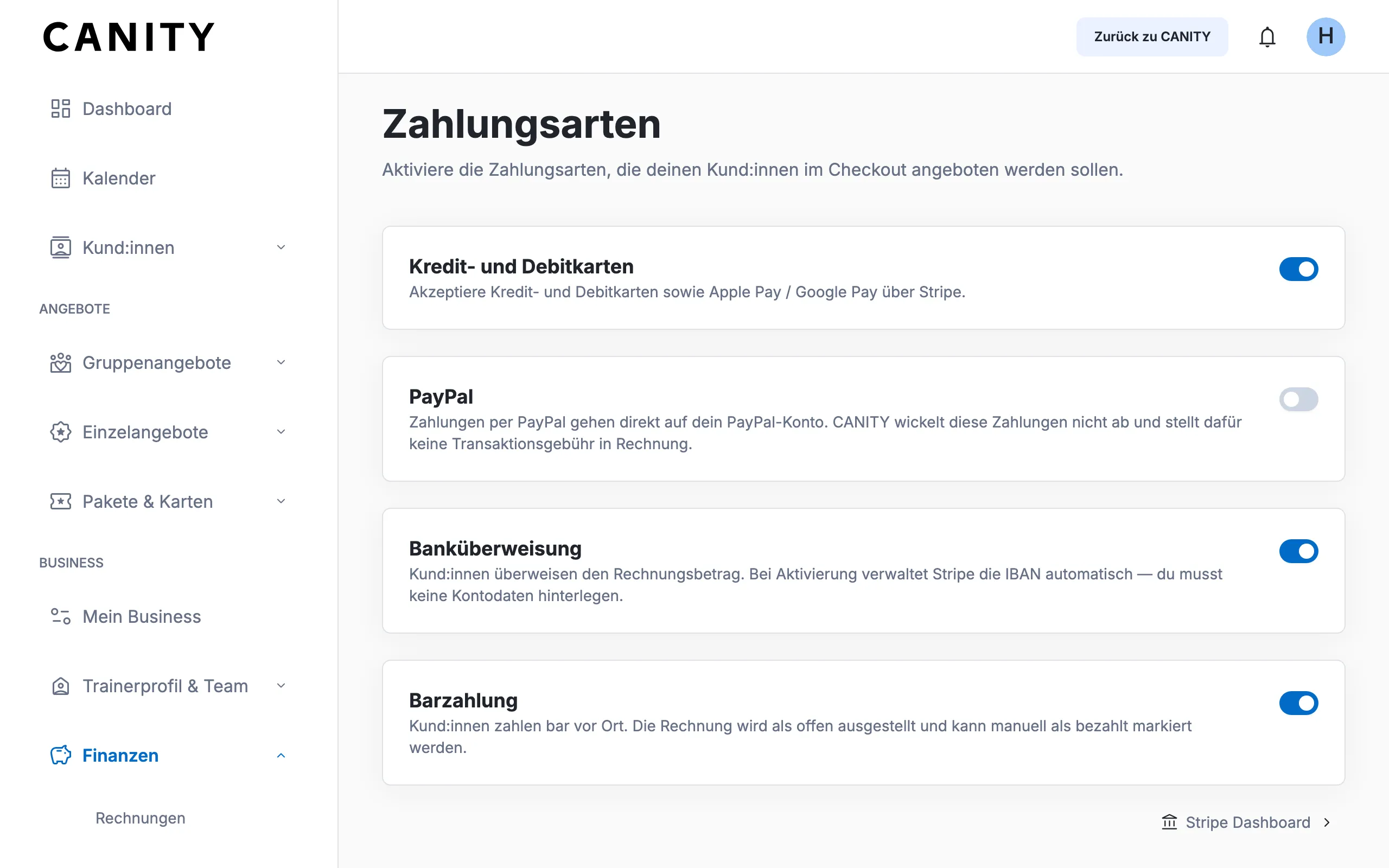
Bei einem neuen Business ist nur die Kartenzahlung eingeschaltet. Neben Wero muss immer mindestens eine weitere Zahlungsart aktiv bleiben. Wero und PayPal werden bei Buchungsanfragen nicht angeboten: Wenn du Anfragen nutzt, lass Karte, Banküberweisung oder Barzahlung eingeschaltet.
Die Zahlungsarten im Überblick
Abschnitt betitelt „Die Zahlungsarten im Überblick“| Zahlungsart | Wer wickelt ab? | Wann gilt die Zahlung als eingegangen? |
|---|---|---|
| Kredit- und Debitkarten | Stripe | sofort beim Buchen |
| Wero | Stripe | sofort beim Buchen |
| PayPal | PayPal, direkt auf dein PayPal-Konto | sofort beim Buchen |
| Banküberweisung | Stripe | sobald das Geld bei Stripe eingegangen ist |
| Barzahlung | du selbst | sobald du die Rechnung als bezahlt markierst |
Kredit- und Debitkarten
Abschnitt betitelt „Kredit- und Debitkarten“Deine Kund:innen zahlen mit Kredit- oder Debitkarte, Apple Pay oder Google Pay. Die Karte wird für die nächste Buchung gespeichert, außer deine Kund:in schaltet das aus. Bei Buchungsanfragen wird sie immer gespeichert.
Die Zahlung ist sofort erledigt, und deine Kund:in bekommt die Rechnung als bezahlt. Das Geld landet in deinem Stripe-Konto und wird dir von dort ausgezahlt, siehe Stripe-Auszahlungen.
Bei Buchungsanfragen hinterlegt deine Kund:in die Karte nur. Belastet wird sie erst, wenn du die Anfrage bestätigst.
Wero ist die europäische Bezahl-App, mit der deine Kund:innen direkt von ihrem Bankkonto zahlen. Im Checkout steht Wero neben der Karte. Deine Kund:in bestätigt die Zahlung in der Wero-App auf ihrem Handy und kommt danach zurück zu CANITY.
Die Zahlung ist sofort erledigt, und deine Kund:in bekommt die Rechnung als bezahlt. Das Geld landet wie bei Kartenzahlungen in deinem Stripe-Konto. Dabei gilt:
- Wero gibt es nur bei Direktbuchungen und Käufen, nicht bei Buchungsanfragen, weil Wero nicht für eine spätere Belastung gespeichert werden kann.
- Wero wird nicht gespeichert, deine Kund:in bestätigt jede Zahlung neu in der App.
- Erstattungen laufen wie bei Kartenzahlungen über Stripe zurück auf das Konto deiner Kund:in.
Beim Einschalten trägst du die E-Mail-Adresse deines PayPal-Kontos ein. Deine Kund:in zahlt dann bei PayPal, und das Geld geht direkt auf dein PayPal-Konto. CANITY wickelt diese Zahlungen nicht ab und berechnet dafür keine Transaktionsgebühr. Dabei gilt:
- Bei Buchungsanfragen steht PayPal nicht zur Auswahl.
- Erstattungen zahlst du selbst aus deinem PayPal-Konto zurück, siehe Erstattungen, die du selbst auszahlst.
- Schaltest du PayPal aus, entfernt CANITY auch die E-Mail-Adresse. Beim nächsten Einschalten gibst du sie neu ein.
Banküberweisung
Abschnitt betitelt „Banküberweisung“Für Überweisungen brauchst du keine Kontodaten zu hinterlegen. Stripe stellt IBAN und Verwendungszweck bereit und ordnet den Zahlungseingang automatisch zu. So läuft es für deine Kund:in:
- Sie wählt im Checkout Banküberweisung. Bei einer Direktbuchung ist ihr Platz damit reserviert.
- Sie bekommt per E-Mail IBAN, Verwendungszweck und die Rechnung mit Zahlungsziel und GiroCode zum Scannen mit der Banking-App.
- Hat sie am Tag vor dem Zahlungsziel noch nicht bezahlt, bekommt sie die Zahlungsdaten einmal als Erinnerung.
- Ist das Geld da, wird die Rechnung als bezahlt markiert. Deine Kund:in bekommt eine E-Mail, du eine Benachrichtigung in CANITY, aber keine E-Mail.
Überweist sie nur einen Teil, bekommt ihr beide eine E-Mail, und die Rechnung bleibt offen, bis der Rest da ist. Das Geld landet wie bei Kartenzahlungen in deinem Stripe-Konto.
Bei Buchungsanfragen mit Überweisung oder Barzahlung bekommt deine Kund:in Überweisungsdaten oder offene Rechnung erst, wenn du die Anfrage bestätigst. Bei einem Einzelangebot ist der Termin schon mit der Anfrage für andere blockiert, bei einem Gruppenangebot ist der Platz erst nach deiner Bestätigung reserviert.
Barzahlung
Abschnitt betitelt „Barzahlung“Deine Kund:in bezahlt bei dir vor Ort. Bei einer Direktbuchung ist die Buchung sofort bestätigt, bei einer Buchungsanfrage nach deiner Bestätigung. Die Rechnung bleibt offen, bis du sie unter Finanzen → Rechnungen als bezahlt markierst.
Buchungen, die du selbst anlegst, laufen immer über Barzahlung, auch wenn sie hier ausgeschaltet ist.
Stripe Dashboard
Abschnitt betitelt „Stripe Dashboard“Ist dein Stripe-Konto verifiziert, führt dich unten auf der Seite Stripe Dashboard zu deinem Konto, Guthaben, Auszahlungen und Dokumenten bei Stripe.
Weiterlesen
Abschnitt betitelt „Weiterlesen“- Gebühren: was bei welcher Zahlungsart anfällt
- Rückerstattungen und Stornorechnungen