
Website einbinden
Deine Kund:innen sollen deine Angebote auch auf deiner eigenen Website finden. Dafür hast du drei Möglichkeiten:
- Das WordPress-Plugin von CANITY zeigt deine Einzelangebote, Gruppenangebote und Pakete direkt auf deinen WordPress-Seiten an.
- Dein CANITY-Link
canity.de/b/…führt zu deinem Business-Profil, für deine Website, Social Media oder E-Mails, siehe Deinen CANITY-Link ändern. - Über Teilen kopierst du den Link zu einem einzelnen Gruppenangebot, Einzelangebot oder Paket, zum Beispiel für einen Button auf deiner Website.
Gebucht wird immer auf canity.de. Ein Buchungsformular oder Widget, das du per iframe in deine Website einbettest, gibt es nicht.
API-Token anlegen
Abschnitt betitelt „API-Token anlegen“Das WordPress-Plugin und andere Anbindungen brauchen einen API-Token. Er erlaubt den Zugriff auf deine öffentlichen Angebote und ist in jedem Abo kostenlos.
Unter Mein Business → Integration erstellst du mit API-Token erstellen einen Token. Ein Name wie „WordPress-Website“ hilft dir später, ihn wiederzuerkennen. Kopiere den Token gleich und füge ihn dort ein, wo du ihn brauchst. Der Token wird nur einmal angezeigt. Hast du ihn nicht kopiert oder verloren, widerrufe ihn und erstelle einen neuen.
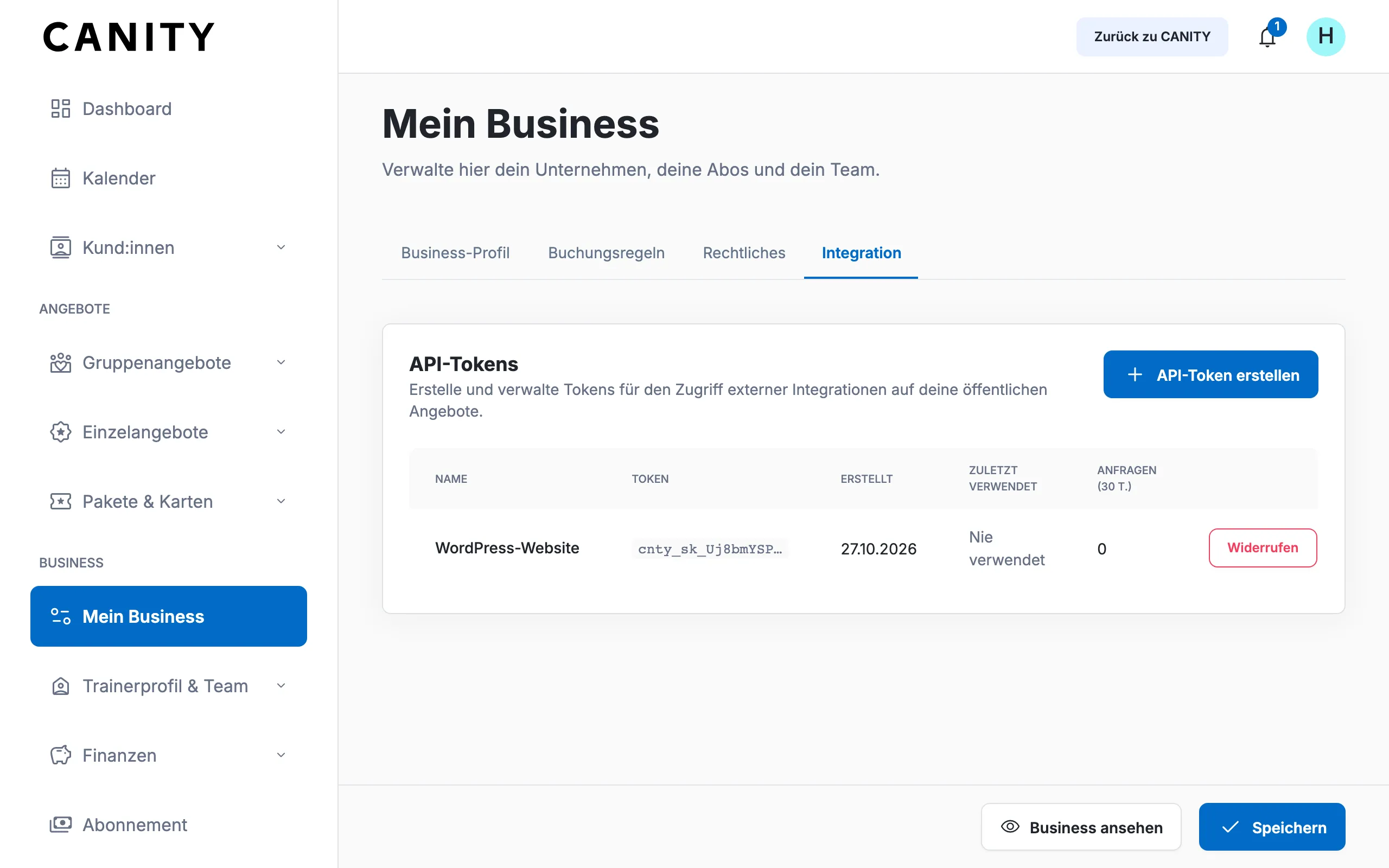
Deine Tokens im Überblick
Abschnitt betitelt „Deine Tokens im Überblick“Die Liste zeigt zu jedem Token Name, die ersten Zeichen, das Erstelldatum, wann er zuletzt verwendet wurde und wie viele Anfragen in den letzten 30 Tagen mit ihm kamen. Auf dem Smartphone siehst du nur den Namen.
Token widerrufen
Abschnitt betitelt „Token widerrufen“Mit Widerrufen machst du einen Token ungültig. Alle Anbindungen, die ihn verwenden, verlieren sofort den Zugriff, und der Token lässt sich nicht wiederherstellen. Widerrufe einen Token, wenn er nicht mehr gebraucht wird oder jemand Fremdes ihn kennen könnte, und trag für die Anbindung einen neuen ein.
WordPress-Plugin
Abschnitt betitelt „WordPress-Plugin“Das kostenlose Plugin CANITY zeigt deine Angebote als Kacheln auf deiner WordPress-Seite. Klicken Besucher:innen auf Book oder Buy, landen sie zum Buchen auf canity.de.
Das Plugin ist auf Englisch. Wir nennen die Bezeichnungen hier so, wie sie im Plugin stehen.
Plugin installieren und verbinden
Abschnitt betitelt „Plugin installieren und verbinden“- Installiere und aktiviere in WordPress unter Plugins das Plugin CANITY.
- Erstelle in CANITY einen API-Token.
- Füge ihn in WordPress unter Einstellungen → CANITY (Settings → CANITY) bei Partner API token ein und speichere mit Save.
Beim Speichern prüft das Plugin den Token und zeigt danach dein verbundenes Business. Den vollständigen Token zeigt es nicht mehr an. Um ihn zu ersetzen, trägst du unter Set new token einen neuen ein. Die Einstellungen kann nur ändern, wer in WordPress Administrator:in ist.
Angebote auf einer Seite zeigen
Abschnitt betitelt „Angebote auf einer Seite zeigen“Füge auf einer beliebigen Seite, in einem Beitrag oder Widget-Bereich diesen Shortcode ein:
[canity type="events"]| Attribut | Werte | Bedeutung |
|---|---|---|
type |
services, events, packages |
Einzelangebote, Gruppenangebote oder Pakete & Karten. Pflicht. |
limit |
Zahl, zum Beispiel 3 |
höchstens so viele Angebote zeigen. Ohne limit oder mit 0 erscheinen alle. |
detail |
external, modal, page, inline |
Detailansicht für diese Liste, abweichend von den Einstellungen (siehe unten) |
Beispiel: [canity type="services" limit="3"] zeigt drei Einzelangebote.
Im Block-Editor geht dasselbe mit dem Block CANITY List, dessen Einstellungen in der Seitenleiste den Attributen entsprechen.
Das Plugin zeigt dieselben Angebote wie dein öffentliches CANITY-Profil, bei Gruppenangeboten die kommenden. Angebote nur für Stammkund:innen zeigt es nicht einzeln, sondern als eine Kachel am Ende der Liste mit ihrer Anzahl. Sie führt zu deinen Angeboten auf canity.de, wo sich Stammkund:innen anmelden und diese Angebote sehen.
Detailansicht
Abschnitt betitelt „Detailansicht“Unter Einstellungen → CANITY legst du bei Detail view fest, was beim Klick auf ein Angebot passiert.
Standardmäßig öffnet sich die Seite des Angebots auf canity.de in einem neuen Tab. Mit Embed detail view on
the website zeigst du die Details stattdessen auf deiner Website: in einem Fenster über der Seite (Dialog (modal)),
unter der angeklickten Kachel (Expand inline) oder auf einer eigenen WordPress-Seite (Dedicated page), die du
bei Detail page auswählst. Auf diese Seite gehört der Shortcode [canity_detail] oder der Block CANITY Detail.
Die Detailansicht zeigt unter anderem Beschreibung, Termine, Ort, Preis und deine Stornobedingungen samt einer Bearbeitungsgebühr, falls du eine festgelegt hast. Gebucht und gekauft wird immer auf canity.de.
Aussehen
Abschnitt betitelt „Aussehen“Standardmäßig sehen die Kacheln aus wie bei CANITY (Use CANITY design (CSS)). Schaltest du das aus, gestaltest
du sie mit dem CSS deines Themes. Die CSS-Klassen beginnen alle mit canity-.
Änderungen erscheinen verzögert
Abschnitt betitelt „Änderungen erscheinen verzögert“Das Plugin speichert die Daten von CANITY 15 Minuten lang zwischen. Änderungen an deinen Angeboten erscheinen deshalb mit bis zu 15 Minuten Verzögerung. Sofort sichtbar werden sie mit Clear cache now unter Einstellungen → CANITY.
Wenn etwas nicht klappt
Abschnitt betitelt „Wenn etwas nicht klappt“Fehlermeldungen zeigt das Plugin nur angemeldeten WordPress-Administrator:innen, Besucher:innen sehen an der Stelle nichts.
| Meldung | Was du tun kannst |
|---|---|
| The CANITY API token is invalid or has been revoked. (Token ungültig oder widerrufen) | Der Token wurde widerrufen oder falsch kopiert. Erstelle in CANITY einen neuen und trag ihn ein. |
| Token is valid, but the business is not publicly available right now … (Business gerade nicht öffentlich) | Dein Business ist noch nicht veröffentlicht, gesperrt oder dein Abo ist abgelaufen. Veröffentliche dein Business oder schließ ein neues Abonnement ab. |
| Please enter your CANITY Partner API token in the settings first. (Bitte zuerst Token eintragen) | Trag unter Einstellungen → CANITY einen Token ein. |
| CANITY shortcode: the “type” attribute is missing or invalid. … | Prüfe den Shortcode: type muss services, events oder packages sein. |
Für Webagenturen: Partner-API
Abschnitt betitelt „Für Webagenturen: Partner-API“Baut eine Agentur deine Website ohne WordPress, kann sie deine Angebote über die Partner-API abrufen. Das WordPress-Plugin nutzt dieselbe Schnittstelle.
- Die API liest nur: Business-Profil, Kategorien, Einzelangebote, Gruppenangebote und Pakete, jeweils so, wie sie öffentlich auf deinem Profil stehen. Buchen oder Ändern geht über die API nicht.
- Adresse:
https://canity.de/api/partner/v1/…, die Dokumentation (Swagger) liegt unterhttps://canity.de/api/partner/v1/docs. - Anmeldung mit einem API-Token im Header
Authorization: Bearer <Token>. - Pro Token sind 60 Anfragen pro Minute möglich.
Gib den Token nur an die Agentur weiter, die ihn braucht, und lass ihn auf dem Server, nicht im Code, den Besucher:innen im Browser sehen. Für jede Anbindung ein eigener Token hält die Zahlen in der Liste auseinander und lässt dich gezielt widerrufen.