
Was deine Kund:innen sehen
Wenn du weißt, was deine Kund:innen sehen, kannst du ihre Fragen schneller beantworten. Diese Seite folgt ihrem Weg vom ersten Blick auf dein Profil bis zum eigenen Konto. Deine Kund:innen nutzen CANITY im Browser, auf dem Handy wie am Computer.
Profil und Angebote finden
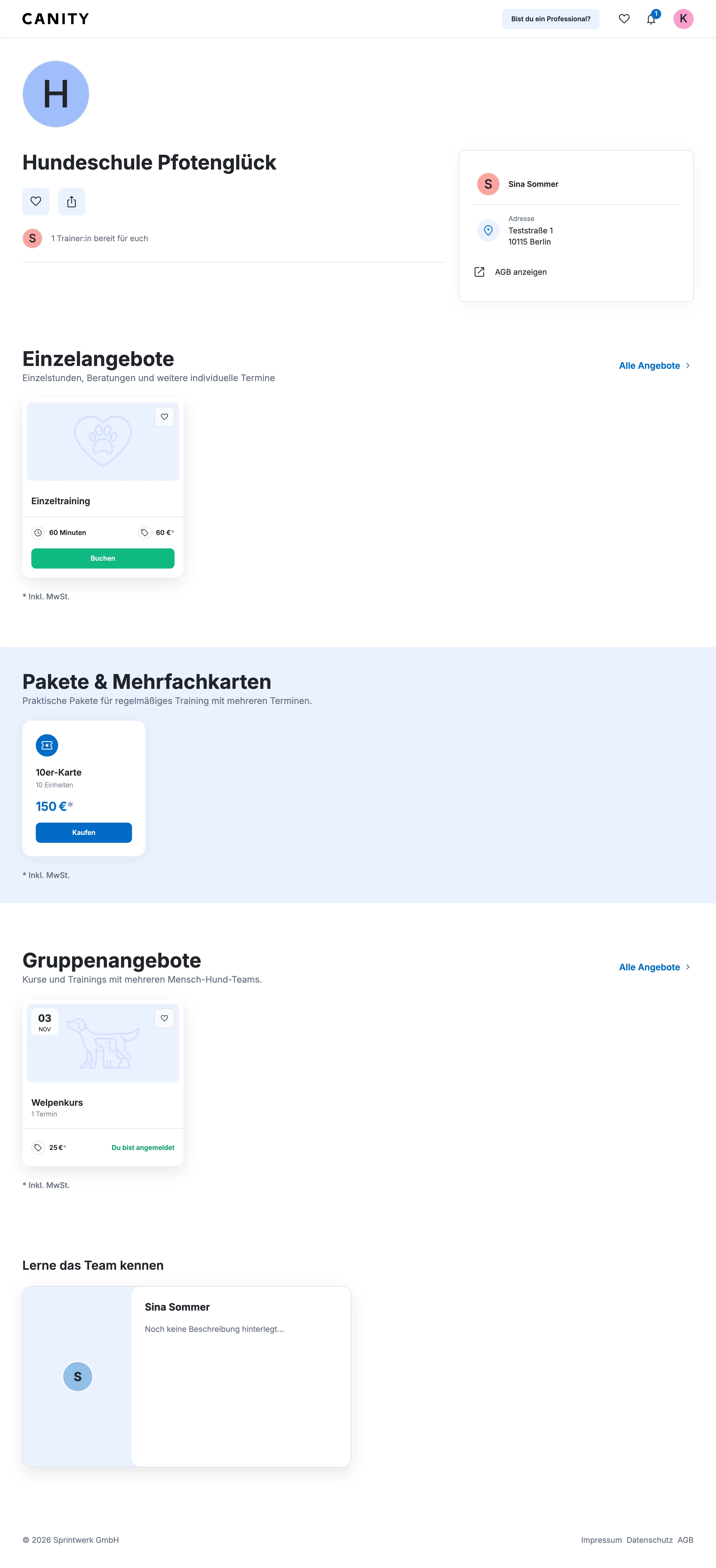
Abschnitt betitelt „Profil und Angebote finden“Über deinen CANITY-Link canity.de/b/… sehen deine Kund:innen dein Business-Profil mit deinen Angeboten,
Paketen, deinem Team und deinen Kontaktdaten. Angebote mit Nur Stammkund:innen sehen alle anderen nur als
Hinweis, siehe Stammkund:innen.
Die Detailseite eines Angebots zeigt Termine, Ort, Preis, Stornobedingungen und AGB, bei Gruppenangeboten auch die Pakete, mit denen es buchbar ist. Von dort geht es zur Buchung, je nach Buchungsart direkt oder als Anfrage.
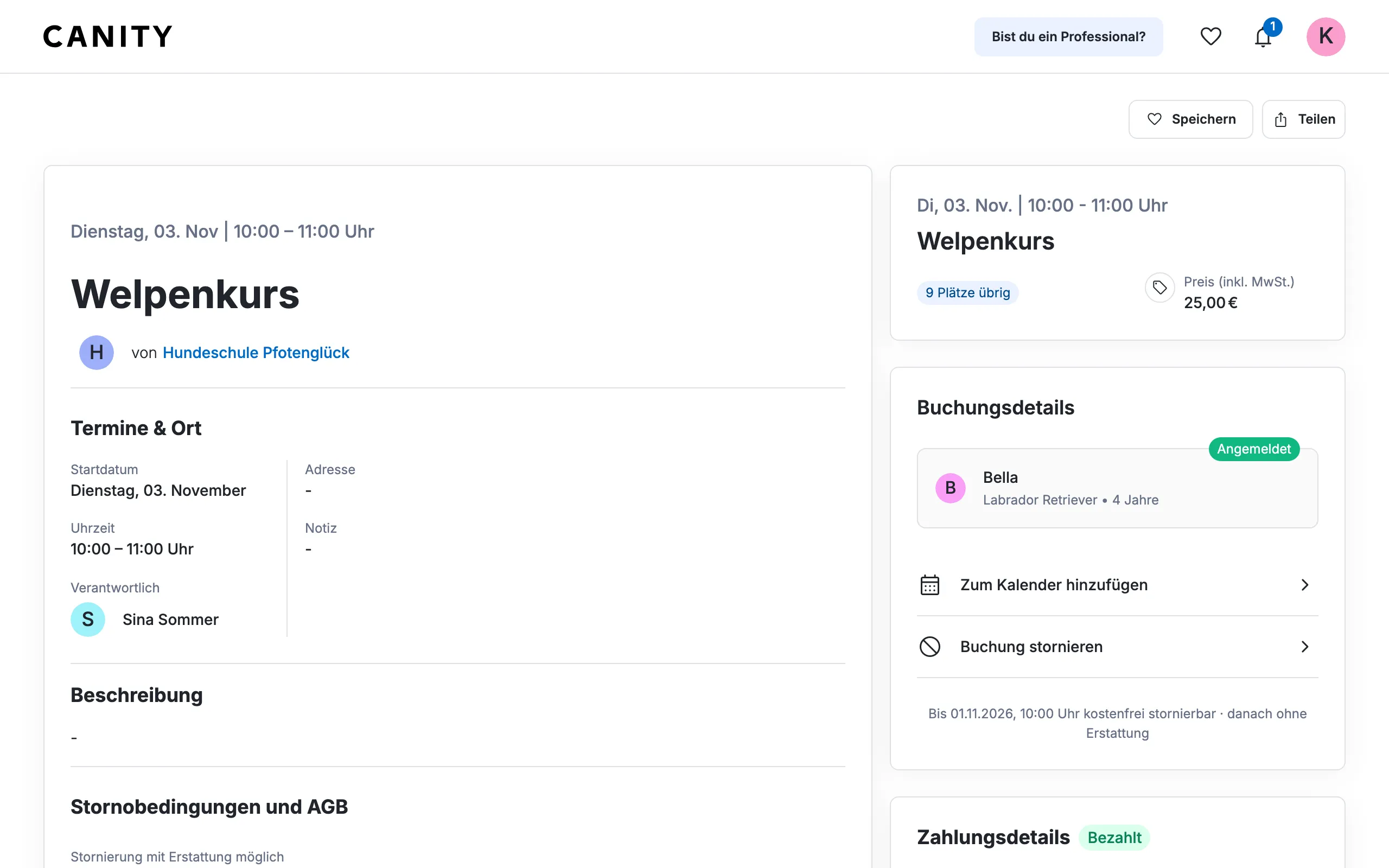
Ansehen und Links teilen geht ohne Konto. Mit Konto können deine Kund:innen sich Angebote und dein Business als Favoriten merken.
Registrieren
Abschnitt betitelt „Registrieren“Zum Buchen brauchen deine Kund:innen ein CANITY-Konto, eine Buchung als Gast gibt es nicht. Registrieren geht direkt im Checkout, mit Name, E-Mail-Adresse und einem Passwort mit mindestens 12 Zeichen. Dabei stimmen sie den AGB und Datenschutzbestimmungen von CANITY zu. Deine eigenen AGB sehen sie später beim Buchen.
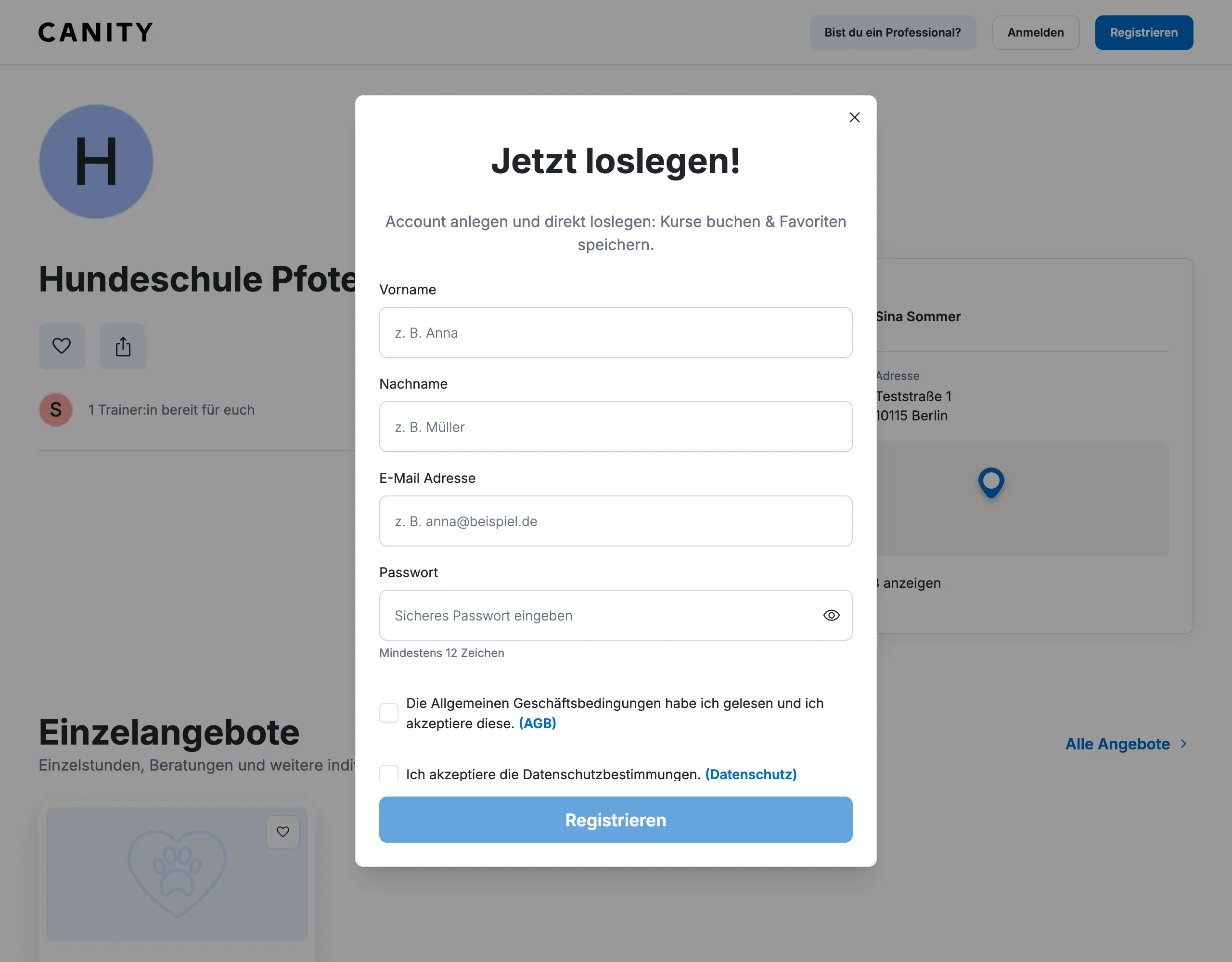
Erst wenn sie ihre E-Mail-Adresse über den Link in der Bestätigungsmail bestätigt haben, können sie buchen, Favoriten speichern oder ihr Konto öffnen. Kommt keine Mail an, hilft ein Blick in den Spam-Ordner oder E-Mail erneut senden.
Wer sich oben auf der Seite statt im Checkout registriert, kann danach Profilbild, Adresse und einen ersten Hund anlegen. Das ist freiwillig und lässt sich überspringen.
Buchen und bezahlen
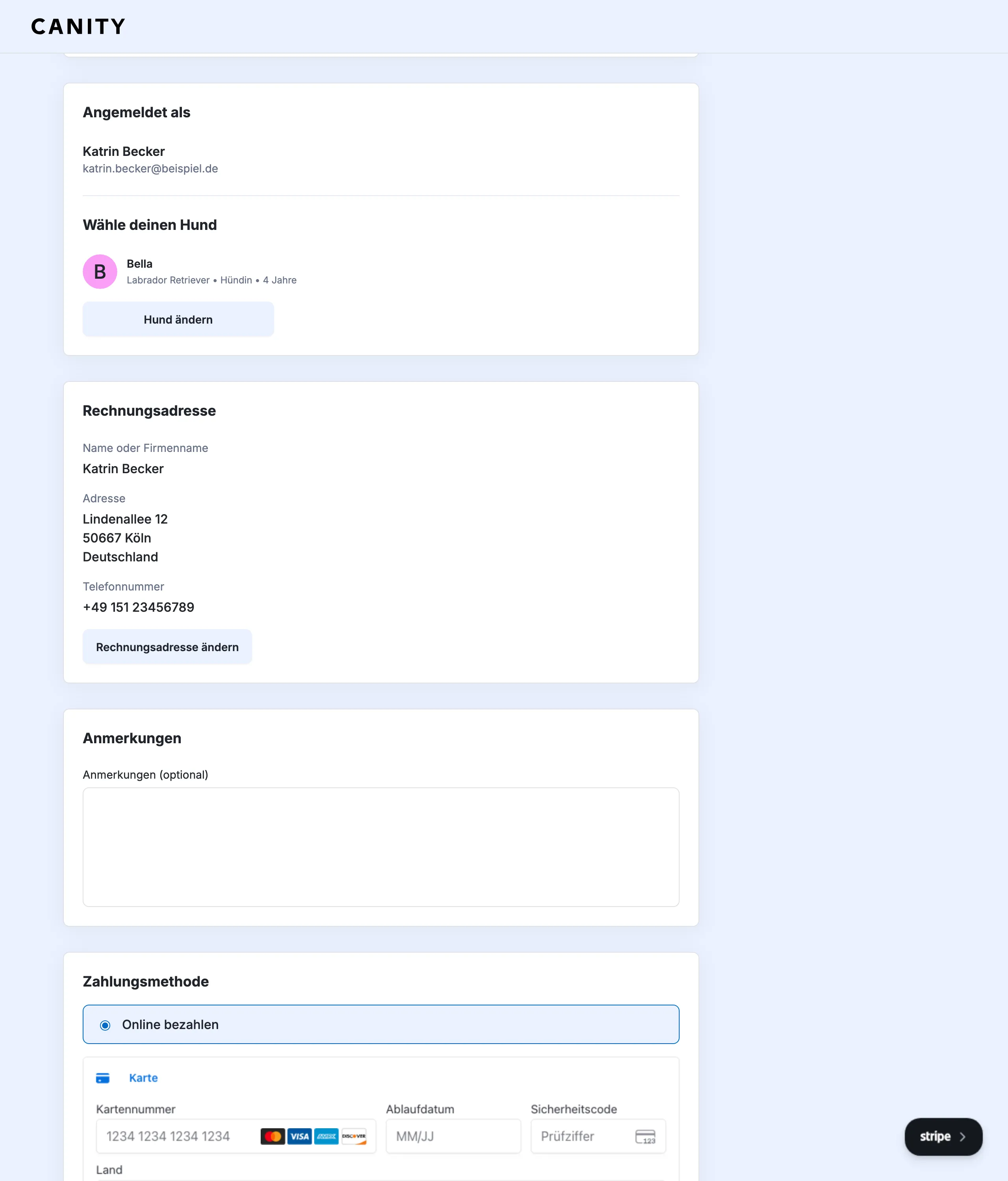
Abschnitt betitelt „Buchen und bezahlen“Der Checkout ist eine Seite, deren Abschnitte nacheinander freigeschaltet werden: bei Einzelangeboten Ort und Zeit, dann Hund, Rechnungsadresse, passende Pakete, ein optionaler Kommentar an dich und die Zahlungsart. Die Zusammenfassung rechts zeigt Termin, Preis, MwSt. und bis wann kostenfrei storniert werden kann.
Gut zu wissen:
- Bei einem Flexibel-Einzelangebot wählen sie zwischen deinem Ort und einem Hausbesuch. Beim Hausbesuch sehen sie die Fahrtkosten sofort, siehe Hausbesuche und Fahrtkosten.
- Bei Angeboten mit Hund können sie mehrere Hunde wählen und einen fehlenden direkt anlegen. Bietest du passive Plätze an, wählen sie zuerst zwischen aktivem und passivem Platz.
- Mit Als Firma kaufen buchen sie für eine Firma und bestätigen, dass sie das dürfen.
- Zur Wahl stehen nur die Zahlungsarten, die du freigeschaltet hast. Eine Karte können sie für spätere Buchungen speichern.
Bei einer Direktbuchung ist der Platz sofort gebucht. Bei einer Buchungsanfrage wird eine Karte erst belastet, wenn du die Anfrage bestätigst, und bei einer Ablehnung wird nichts abgebucht. Bei Banküberweisung und Barzahlung ist die Buchung erst mit dem Zahlungseingang bestätigt, siehe Zahlungsarten.
Hast du deine Kund:in gesperrt oder werden deine Zahlungsdaten gerade neu eingerichtet, sieht sie statt des Checkouts einen Hinweis.
Einen Anamnesebogen füllen deine Kund:innen nicht beim Buchen aus, sondern über den Link in der E-Mail, die du ihnen schickst.
Pakete beim Buchen
Abschnitt betitelt „Pakete beim Buchen“Hast du für ein Angebot Pakete & Mehrfachkarten hinterlegt, sehen deine Kund:innen sie beim Buchen:
- Eigene Pakete mit freien Einheiten sind zum Einlösen schon ausgewählt. Sie können stattdessen normal bezahlen oder bei mehreren Paketen wählen, welches zuerst genutzt wird. Reicht ein Paket nicht, kommen Einheiten aus weiteren eigenen Paketen dazu.
- Passende Pakete können sie gleich mitkaufen. Die abgedeckten Plätze kosten dann nichts, dafür kommt der Paketpreis hinzu. Das Paket gilt ab dem Kauf.
Bei Preis pro Buchung kostet die ganze Buchung eine Einheit, bei Preis pro Hund eine Einheit je Hund. Reichen die Einheiten nicht für alle Hunde, werden die übrigen normal bezahlt. Passive Plätze lassen sich nie mit Einheiten bezahlen.
Die Zusammenfassung zeigt, wie viele Einheiten abgezogen werden und wie viele übrig bleiben. Ein mitgekauftes Paket lässt sich nicht stornieren, und Business-Kund:innen aus dem Ausland können derzeit keine Pakete kaufen. Ein Paket allein kaufen deine Kund:innen auf seiner Detailseite, die sie über dein Profil finden.
Warteliste
Abschnitt betitelt „Warteliste“Ist ein Gruppenangebot ausgebucht und die Warteliste aktiviert, tragen sich angemeldete Kund:innen mit einem Klick ein. Sie bekommen eine E-Mail, sobald ein Platz frei wird, und wer dann zuerst bucht, bekommt ihn. Austragen geht auf der Angebotsseite, bei aktiven und passiven Plätzen auch getrennt.
Automatische E-Mails
Abschnitt betitelt „Automatische E-Mails“CANITY schickt deinen Kund:innen zu den wichtigsten Schritten automatisch eine E-Mail:
- Buchung: eine Bestätigung, bei einer Buchungsanfrage deine Zu- oder Absage, bei Einzelangeboten vorher auch eine Eingangsbestätigung der Anfrage.
- Zahlung: die Rechnung, bei Banküberweisung IBAN und Verwendungszweck, eine Erinnerung vor dem Zahlungsziel und eine Nachricht zum Zahlungseingang. Für offene Rechnungen mit Zahlungslink kommt der Link per E-Mail.
- Erinnerung an den Termin: etwa 24 Stunden vorher (zwischen 20 und 26 Stunden), für bestätigte Buchungen.
- Online-Angebote: etwa eine Stunde vor Beginn eine zweite Erinnerung mit dem Weblink, sofern du einen eingetragen hast.
- Änderungen durch dich: wenn du einen Termin verschiebst, eine Buchung umbuchst, stornierst oder sie kostenlos zu einem Angebot hinzufügst.
- Stornierung und Erstattung: eine Bestätigung der Stornierung und eine Nachricht zur Rückerstattung.
- Warteliste: wenn ein Platz frei wird.
- Pakete: nach dem Kauf, wenn nur noch wenige Einheiten übrig sind, kurz vor dem Ablauf und nach dem Ablauf.
- Anamnesebogen: wenn du einen Bogen schickst oder an ihn erinnerst.
Manuell angelegte Kund:innen haben kein eigenes Konto und bekommen keine dieser E-Mails.
Ihr Konto
Abschnitt betitelt „Ihr Konto“Über ihr Profilbild oben rechts erreichen deine Kund:innen ihr Konto mit Profil, Hunden, Rechnungsadresse und Rechnungen, dazu ihre Favoriten, Buchungen, Pakete und Benachrichtigungen. Profildaten, E-Mail-Adresse und Passwort ändern sie wie unter Dein Konto beschrieben.
Buchungen und Absagen
Abschnitt betitelt „Buchungen und Absagen“Unter Buchungen stehen alle anstehenden und vergangenen Termine mit ihrem Status.
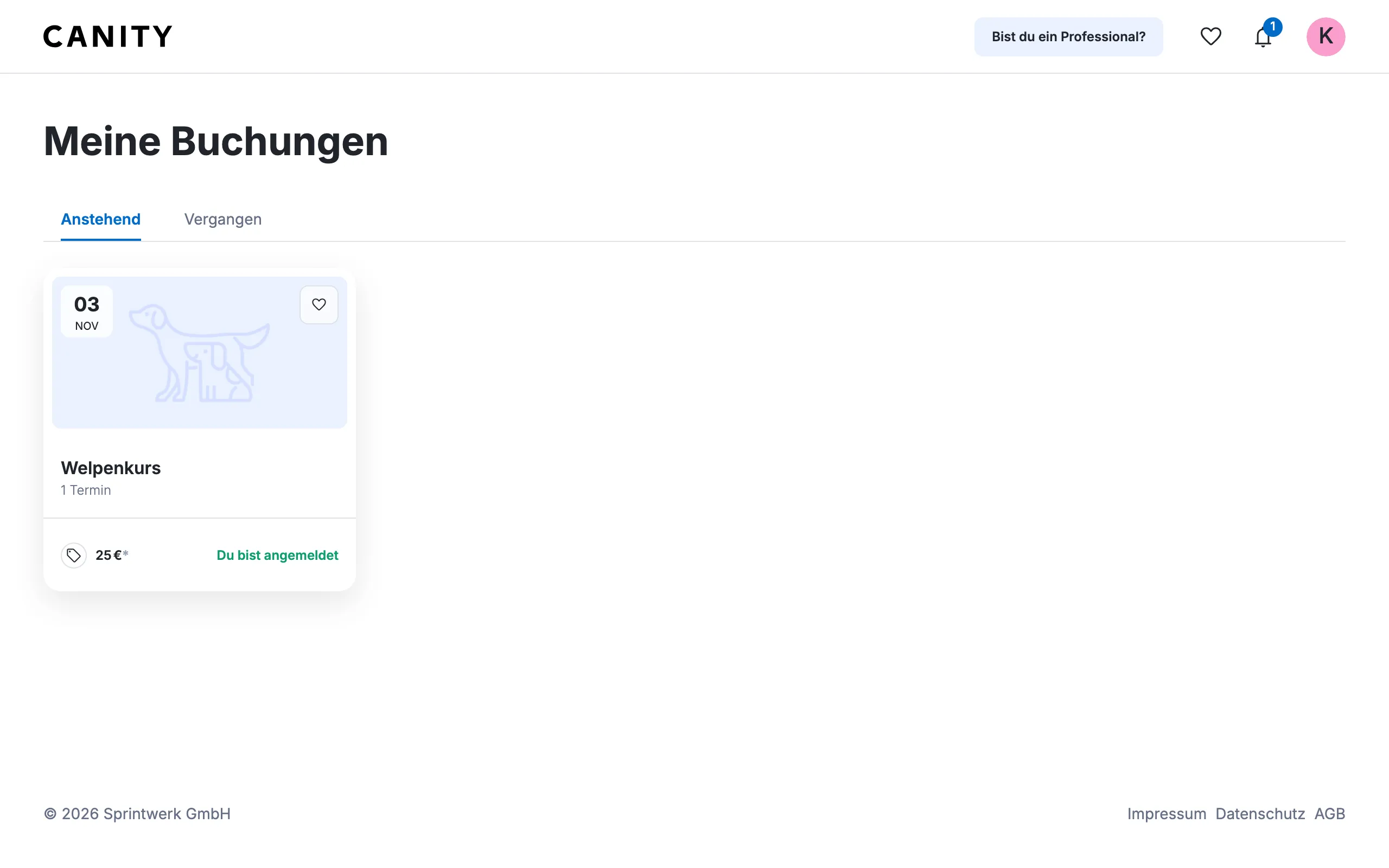
Ein Klick öffnet bei Einzelangeboten die Buchungsdetails mit Zahlungsdetails und Rechnungen, bei Gruppenangeboten die Angebotsseite mit den angemeldeten, angefragten und wartenden Hunden. Dort können sie den Termin in ihren Kalender übernehmen, bei Online-Angeboten den Weblink öffnen und die Buchung stornieren oder eine Anfrage zurückziehen.
Stornieren geht bis zum Beginn, bei einem Hausbesuch bis zu deiner voraussichtlichen Abfahrt, siehe Bis wann deine Kund:innen stornieren können. Ob sie Geld zurückbekommen, legen deine Stornobedingungen fest.
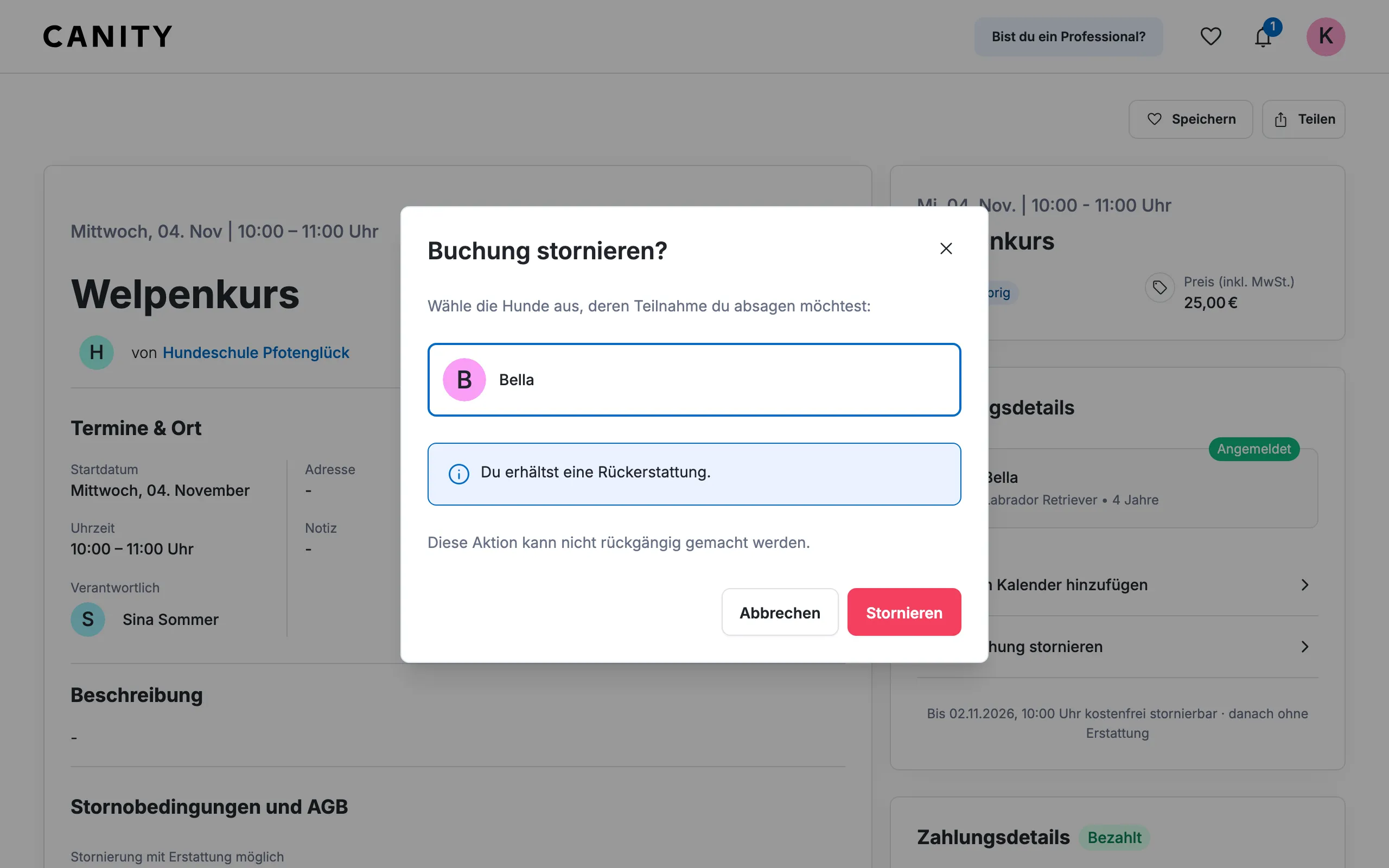
Vor dem Bestätigen zeigt der Dialog, was passiert:
- ob und wie viel sie erstattet bekommen, siehe Was deine Kund:innen sehen
- ob Paket-Einheiten zurückgebucht werden. Einheiten aus einem inzwischen abgelaufenen Paket werden trotzdem gutgeschrieben, und der Dialog bittet, dich um eine Verlängerung der Laufzeit zu fragen.
- bei Gruppenangeboten, für welche Hunde und Plätze sie absagen. Bei Preis pro Buchung wird immer die ganze Buchung storniert, ebenso bei mehreren Hunden, die gemeinsam bar oder per noch offener Überweisung gebucht wurden.
Eine Stornierung können deine Kund:innen nicht rückgängig machen. Sie müssen dann neu buchen, sofern noch Plätze frei sind.
Wie das Geld zurückfließt, steht unter Rückerstattungen und Stornorechnungen. Klappt eine Rückerstattung nicht automatisch, bittet CANITY deine Kund:in per E-Mail um ihre Bankverbindung. Sie trägt sie über den Link oder in den Buchungsdetails ein und kann sie korrigieren, bis du überwiesen hast. Wie es für dich weitergeht, steht unter Wenn Stripe eine Erstattung ablehnt.
Im Reiter Hunde legen deine Kund:innen Hundeprofile an, Pflicht ist nur der Name. Unter Impfausweis laden sie Fotos des Impfausweises hoch.
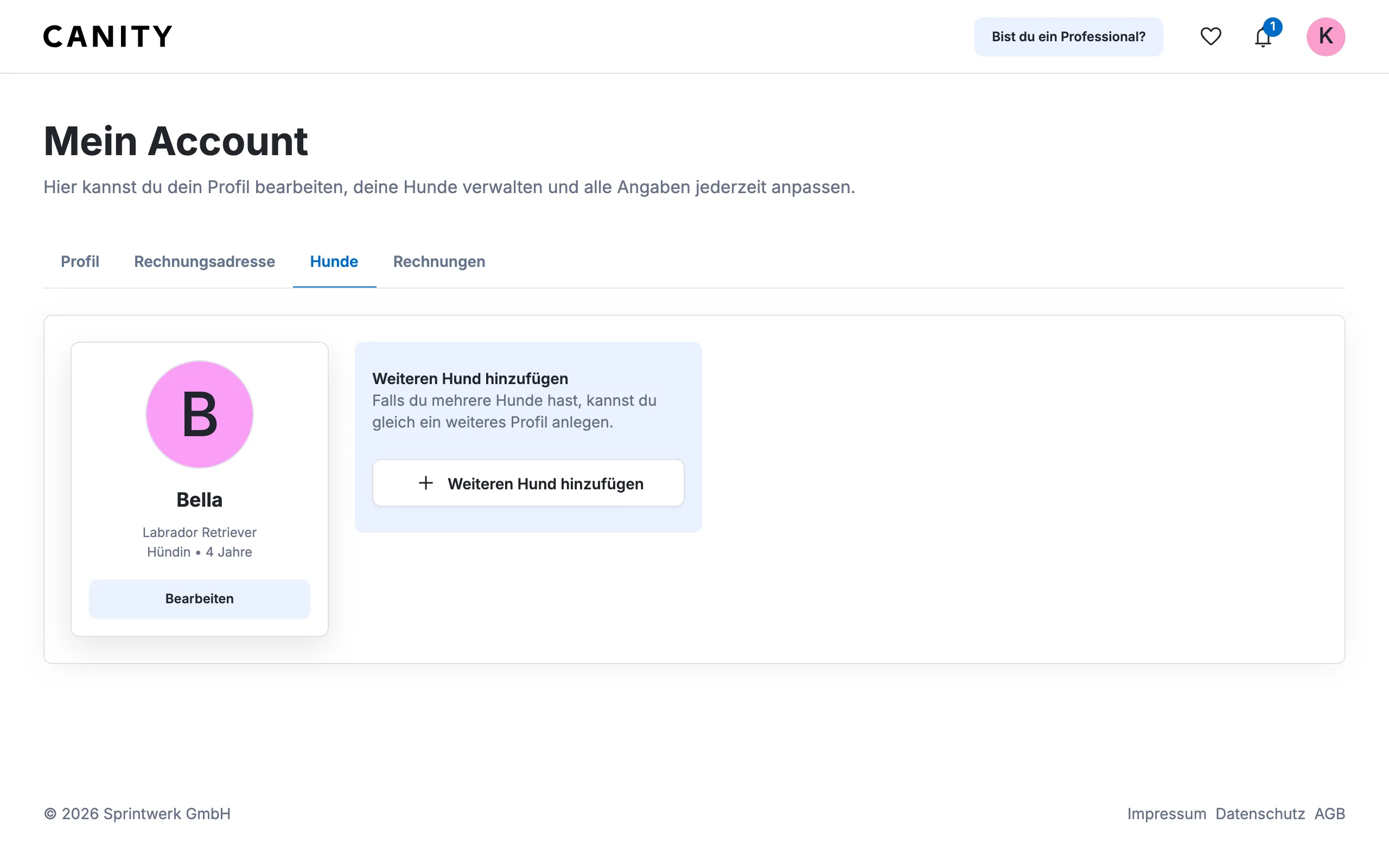
Einen Hund können sie entfernen oder als verstorben kennzeichnen:
- Ein entfernter Hund verschwindet aus der Übersicht und kann nicht mehr gebucht werden. Sein Profil bleibt im Archiv erhalten.
- Ein verstorbener Hund bleibt in der Liste sichtbar, kann aber nicht mehr angemeldet werden, und Benachrichtigungen zu ihm sind abgeschaltet. Für dich bleiben sein Anamnesebogen und vergangene Termine sichtbar.
Die Hunde deiner Kund:innen mit allen Angaben und den Fotos vom Impfausweis siehst du auf ihrer Detailseite.
Pakete, Rechnungen und Rechnungsadresse
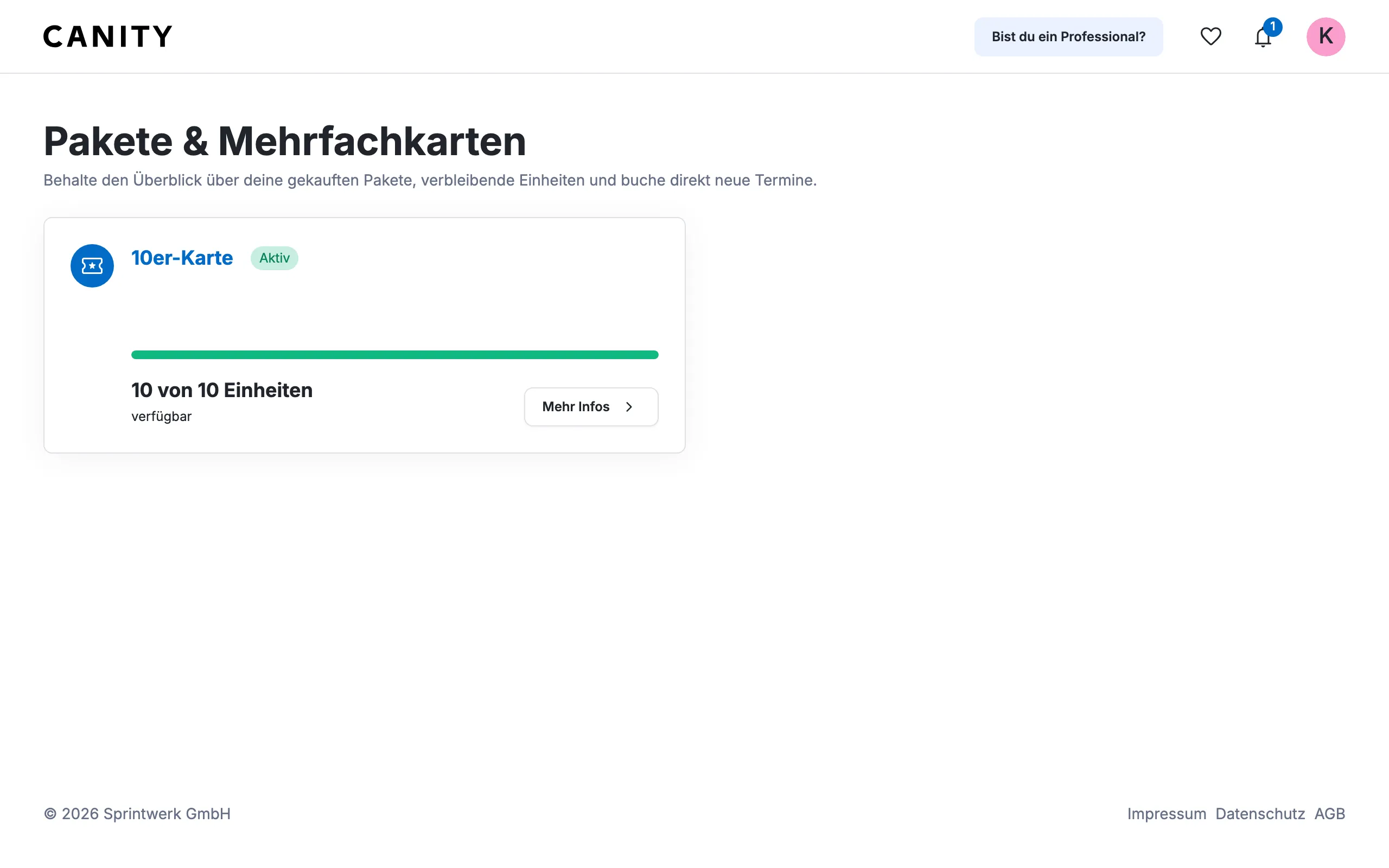
Abschnitt betitelt „Pakete, Rechnungen und Rechnungsadresse“Unter Pakete & Karten sehen deine Kund:innen ihre Pakete mit den verbleibenden Einheiten. Die Details zeigen Laufzeit, gültige Angebote, bisherige Einlösungen und die Rechnung zum Paket.
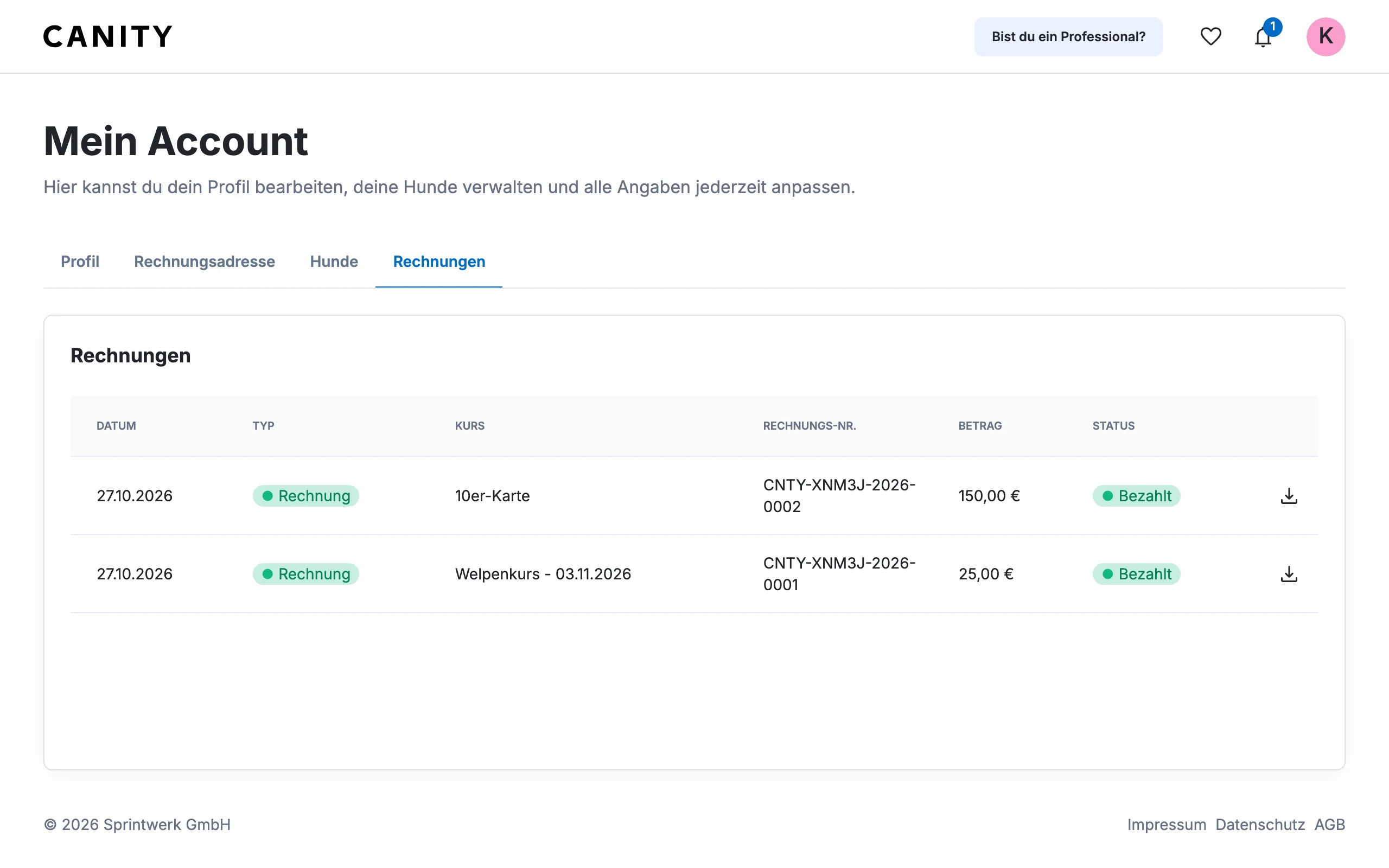
Im Reiter Rechnungen stehen alle Rechnungen, Stornorechnungen und Gutschriften zum Herunterladen. Offene Rechnungen mit Zahlungslink bezahlen sie dort direkt.
Die gespeicherte Rechnungsadresse schlägt CANITY beim Bezahlen vor und schreibt sie auf die Rechnungen. Für eine einzelne Buchung lässt sie sich im Checkout ändern. Auch eine Firma können sie hinterlegen. Dass sie für diese Firma kaufen dürfen, bestätigen sie bei jeder Buchung neu.
Benachrichtigungen
Abschnitt betitelt „Benachrichtigungen“Neben E-Mails bekommen deine Kund:innen Benachrichtigungen in CANITY. Unter Einstellungen legen sie pro Ereignis fest, ob sie per E-Mail oder als Browser-Benachrichtigung informiert werden. Die Bestätigung einer Direktbuchung, Rechnungen und Terminerinnerungen kommen immer per E-Mail. Details stehen unter Benachrichtigungen.