
Abonnement
Unter Abonnement im Menü verwaltest du dein Abo, deine Zahlungsmethoden und die Rechnungen von CANITY an dich.
Die Abos
Abschnitt betitelt „Die Abos“CANITY gibt es in drei Abos: Starter, Pro und Business. Alle Abos werden monatlich bezahlt und sind monatlich kündbar. Sie unterscheiden sich unter anderem darin:
| Starter | Pro | Business | |
|---|---|---|---|
| Aktive Angebote | bis 20 | bis 100 | unbegrenzt |
| Umsatz pro Monat | bis 2.500 € | bis 5.000 € | bis 10.000 € |
| Mitarbeitende | – | bis 2 | bis 5 |
| Pakete & Mehrfachkarten | – | ✓ | ✓ |
| Wartelisten und Angebote nur für Stammkund:innen | – | ✓ | ✓ |
| Anamnese- und andere Fragebögen | – | ✓ | ✓ |
| Eigene Rechnungen (unabhängig von Buchungen) | – | ✓ | ✓ |
| Hausbesuche mit Fahrtkosten | – | – | ✓ |
| Telefonsupport | – | – | ✓ |
Die aktuellen Preise und alle Leistungen findest du auf der Preisseite von CANITY, auch direkt von deiner Abo-Seite aus.
Testphase
Abschnitt betitelt „Testphase“Jedes Abo kannst du 30 Tage kostenlos testen. Deine Abo-Seite zeigt, wann die Testphase endet und was du danach zahlst. Anschließend rechnet CANITY monatlich zum Monatsersten ab. Die erste Rechnung deckt anteilig die Tage bis zum nächsten Monatsersten ab.
Eine Testphase gibt es nur einmal. Hattest du schon ein Abo, auch ein gekündigtes, startet ein neues Abo ohne Testphase.
Deine Abo-Seite
Abschnitt betitelt „Deine Abo-Seite“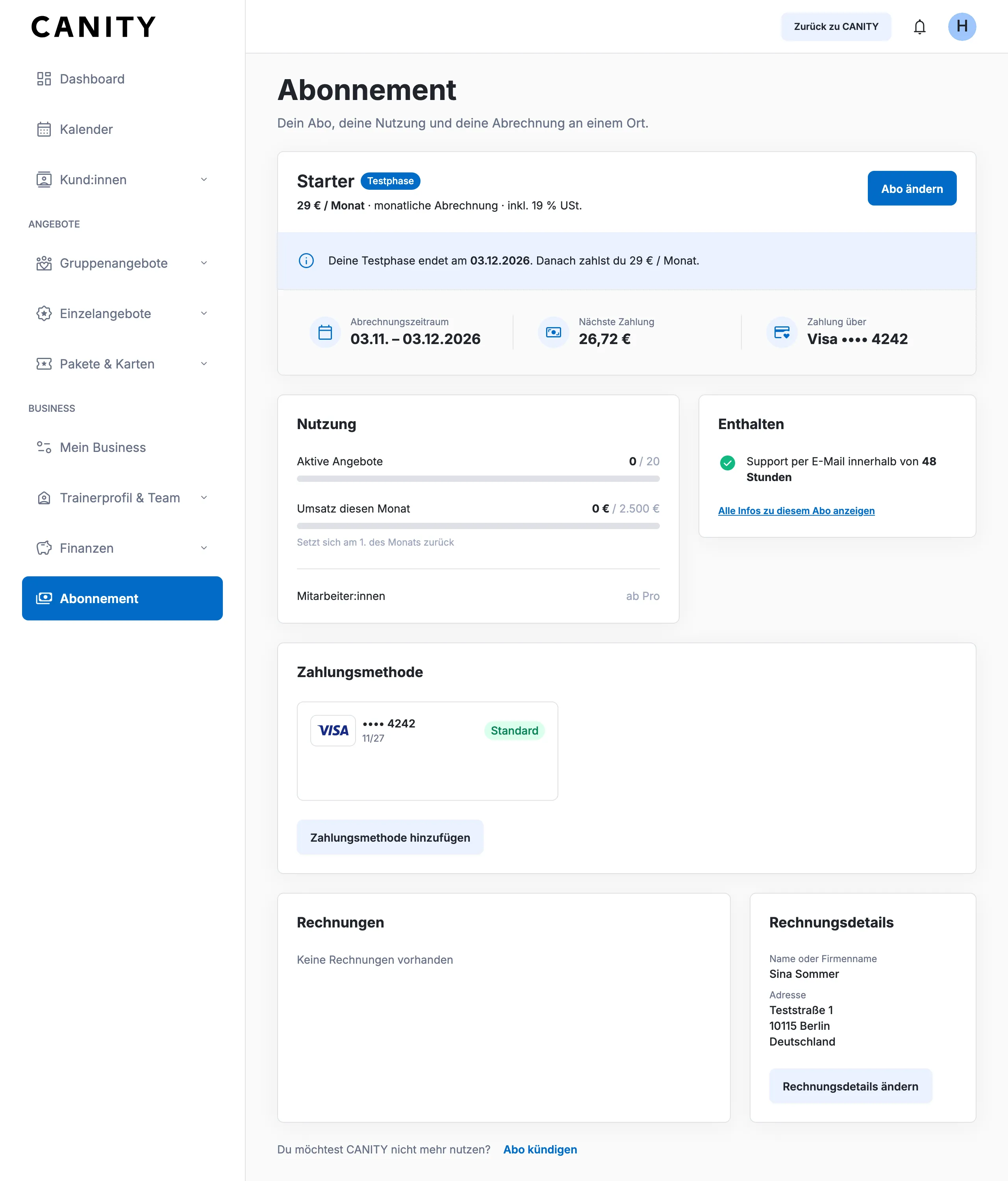
Oben stehen dein Abo mit Preis, Abrechnungszeitraum, nächster Zahlung und Zahlungsmethode. Ist ein Wechsel oder eine Kündigung vorgemerkt, zeigt ein Hinweis, was wann passiert. Darunter findest du:
- Nutzung: aktive Angebote, Umsatz in diesem Monat und Mitarbeiter:innen im Vergleich zu den Grenzen deines Abos. Der Umsatz ist derselbe wie im Dashboard und beginnt am 1. des Monats neu. Ab 75 % wird der Balken orange, bei 100 % rot.
- Zahlungsmethode: deine Karten, PayPal-Konten und SEPA-Lastschriftmandate. Die Standard-Zahlungsmethode steht vorne, abgelaufene Karten sind markiert.
- Rechnungen: die Rechnungen von CANITY an dich als PDF, jeweils für dein Abo oder für die Plattformgebühren. Du bekommst jede Rechnung auch per E-Mail. Bei SEPA-Lastschrift kommt sie schon beim Einreichen der Lastschrift und steht bis zum Geldeingang auf Offen. Wird eine solche Rechnung storniert, bekommst du eine Stornorechnung.
- Rechnungsdetails: Name oder Firmenname und Adresse für die Rechnungen von CANITY an dich.
Abo wechseln
Abschnitt betitelt „Abo wechseln“Mit Abo ändern wählst du ein anderes Abo.
- Ein Upgrade gilt sofort. Der Preis wird anteilig für den restlichen Abrechnungszeitraum berechnet und ist sofort fällig, in der Testphase entfällt die anteilige Berechnung.
- Ein Wechsel auf ein kleineres Abo gilt erst zum Ende des Abrechnungszeitraums. CANITY weist dich vorher darauf hin, welche Funktionen wegfallen, etwa Wartelisten, oder ob du mehr aktive Angebote hast, als das neue Abo erlaubt.
Einen vorgemerkten Wechsel kannst du im Hinweis auf deiner Abo-Seite zurücknehmen. Solange ein Wechsel oder eine Kündigung vorgemerkt ist, kannst du das Abo nicht erneut ändern.
Nach dem Wechsel auf ein kleineres Abo
Abschnitt betitelt „Nach dem Wechsel auf ein kleineres Abo“Funktionen, die dein neues Abo nicht enthält, bleiben sichtbar und sind mit Upgrade markiert. Ein Klick darauf führt dich zur Abo-Auswahl, siehe Die Abos.
Bestehende Gruppenangebote behalten zunächst ihre Einstellungen. War die Warteliste eingeschaltet oder die Anzeige der verfügbaren Plätze ausgeschaltet und enthält dein neues Abo das nicht mehr, zeigt das Formular beim Bearbeiten schon die Werte des neuen Abos: Warteliste aus, verfügbare Plätze sichtbar, auch die passiven. Speicherst oder veröffentlichst du das Angebot, auch nach einer ganz anderen Änderung, zeigt CANITY dir vorher, welche Einstellungen sich mit ändern, und übernimmt sie erst nach deiner Bestätigung. Wechselst du später wieder in ein größeres Abo, schaltest du beide Einstellungen selbst wieder um.
Abo kündigen
Abschnitt betitelt „Abo kündigen“Mit Abo kündigen ganz unten auf deiner Abo-Seite kündigst du. Dein Abo endet zum Ende des aktuellen Abrechnungszeitraums, in der Testphase mit dem Ende der Testphase. Bis dahin kannst du alle Funktionen weiter nutzen.
Du bekommst eine Bestätigung per E-Mail und drei Tage vor dem Ende eine Erinnerung. Die Erinnerung entfällt, wenn du erst kurz vor dem Ende kündigst.
Kündigung zurücknehmen
Abschnitt betitelt „Kündigung zurücknehmen“Bis zum Ende des Abrechnungszeitraums nimmst du die Kündigung im Hinweis auf deiner Abo-Seite zurück, und dein Abo läuft wie gewohnt weiter. Ist das Abo schon ausgelaufen, startest du ein neues.
Wenn dein Abo endet
Abschnitt betitelt „Wenn dein Abo endet“Ist dein Abo ausgelaufen, bekommst du eine E-Mail, und im Business-Bereich erscheint ein Hinweis, über den du es reaktivieren kannst.
Dein Business ist dann nicht mehr öffentlich sichtbar. Deine Angebote, Pakete und Termine verschwinden aus der Suche und von deinem Profil, und niemand kann neu buchen.
Was du weiterhin tun kannst
Abschnitt betitelt „Was du weiterhin tun kannst“Bestehende Buchungen kannst du in Ruhe abwickeln:
- alles ansehen, zum Beispiel Kund:innen, Buchungen und Rechnungen
- Buchungen stornieren und umbuchen
- Anfragen ablehnen
- Erstattungen durchführen und Rechnungen als bezahlt markieren
- Angebote als Entwurf anlegen
Was nicht mehr geht
Abschnitt betitelt „Was nicht mehr geht“- neue Buchungen, auch keine, die du selbst anlegst
- Anfragen bestätigen
- Angebote veröffentlichen
- Pakete, Fragebögen und eigene Rechnungen neu anlegen, Fahrtkosten nutzen
- Mitarbeitende einladen
Was deine Kund:innen sehen
Abschnitt betitelt „Was deine Kund:innen sehen“Kund:innen mit einer bestehenden Buchung können die Seite ihres Angebots weiter öffnen und sehen dort Dieser Anbieter nimmt aktuell keine neuen Buchungen an. Ihre Buchung bleibt bestehen. Bestätigte Buchungen und offene Rechnungen können sie noch bezahlen, Einheiten aus Paketen aber nicht mehr einlösen.
Sobald du ein neues Abo abschließt, ist dein Business wieder sichtbar und buchbar.
Wenn eine Abo-Zahlung fehlschlägt
Abschnitt betitelt „Wenn eine Abo-Zahlung fehlschlägt“Kann CANITY die monatliche Abo-Zahlung nicht abbuchen, etwa weil deine Karte abgelaufen ist oder deine Bank ablehnt, bekommst du eine E-Mail. Im Business-Bereich, etwa auf dem Dashboard und auf deiner Abo-Seite, erscheint ein orangefarbener Hinweis mit dem Grund und dem Datum, bis wann du die Zahlung nachholen musst. Bis dahin bleibt dein Business sichtbar und buchbar.

Zahlung nachholen
Abschnitt betitelt „Zahlung nachholen“Die Zahlung nachholen können nur Inhaber:innen und Admins, direkt über den Button im Hinweis. Je nach Grund hinterlegst du eine neue Zahlungsmethode, lässt CANITY erneut abbuchen (das reicht meist, wenn du dein Konto aufgefüllt hast) oder wählst eine andere deiner Zahlungsmethoden. CANITY bucht den offenen Betrag dann sofort ab.
Soll die neue oder gewählte Zahlungsmethode auch für die nächsten Monate gelten, lege sie dabei als Standard fest. Eine Zahlungsmethode nur auf der Abo-Seite als Standard zu markieren, bezahlt die offene Rechnung nicht.
Klappt die Abbuchung, verschwindet der Hinweis. Verlangt deine Bank eine Bestätigung, etwa per App, öffnest du sie in einem neuen Tab. Eine SEPA-Lastschrift braucht einige Bankarbeitstage. So lange zeigt der Hinweis, dass die Zahlung verarbeitet wird, und Erinnerungen und Sperre warten auf das Ergebnis.
Fristen und E-Mails
Abschnitt betitelt „Fristen und E-Mails“Die E-Mails gehen an die Person, die das Abo abgeschlossen hat. Gezählt wird in Kalendertagen ab der fehlgeschlagenen Zahlung:
| Wann | Was passiert |
|---|---|
| Am selben Tag | E-Mail, dass die Zahlung fehlgeschlagen ist, und der Hinweis im Business-Bereich |
| Nach 3 Tagen | Erinnerung |
| Nach 7 Tagen | Erinnerung mit dem Datum der Sperre |
| Nach 12 Tagen | Letzte Warnung mit dem Datum der Sperre |
| Nach 14 Tagen | Sperre deines Business und eine E-Mail dazu |
Ist die Zahlung nach 14 Tagen noch offen, sperrt CANITY dein Business. Zwischen der letzten Warnung und der Sperre liegen immer mindestens zwei Tage. Das genaue Datum steht im Hinweis und in den E-Mails.
Wenn dein Business gesperrt ist
Abschnitt betitelt „Wenn dein Business gesperrt ist“Für die Sperre gilt dasselbe wie für ein abgelaufenes Abo: Dein Business ist nicht mehr öffentlich sichtbar, niemand kann neu buchen, und deine Kund:innen können keine Einheiten aus Paketen mehr einlösen. Gesperrte Aktionen lehnt CANITY mit einem Hinweis auf die offene Zahlung ab.

Über den roten Hinweis kannst du die Zahlung auch jetzt noch nachholen. Sobald die offene Rechnung bezahlt ist, hebt CANITY die Sperre automatisch auf, und dein Business ist wieder sichtbar und buchbar. Eine eigene E-Mail dazu bekommst du nicht.