
Business einrichten
Nach der Registrierung und der Wahl deines Abos ist dein Business als Entwurf angelegt. Kund:innen sehen es erst, wenn du es veröffentlichst. Bis dahin hast du alle Zeit, es einzurichten.
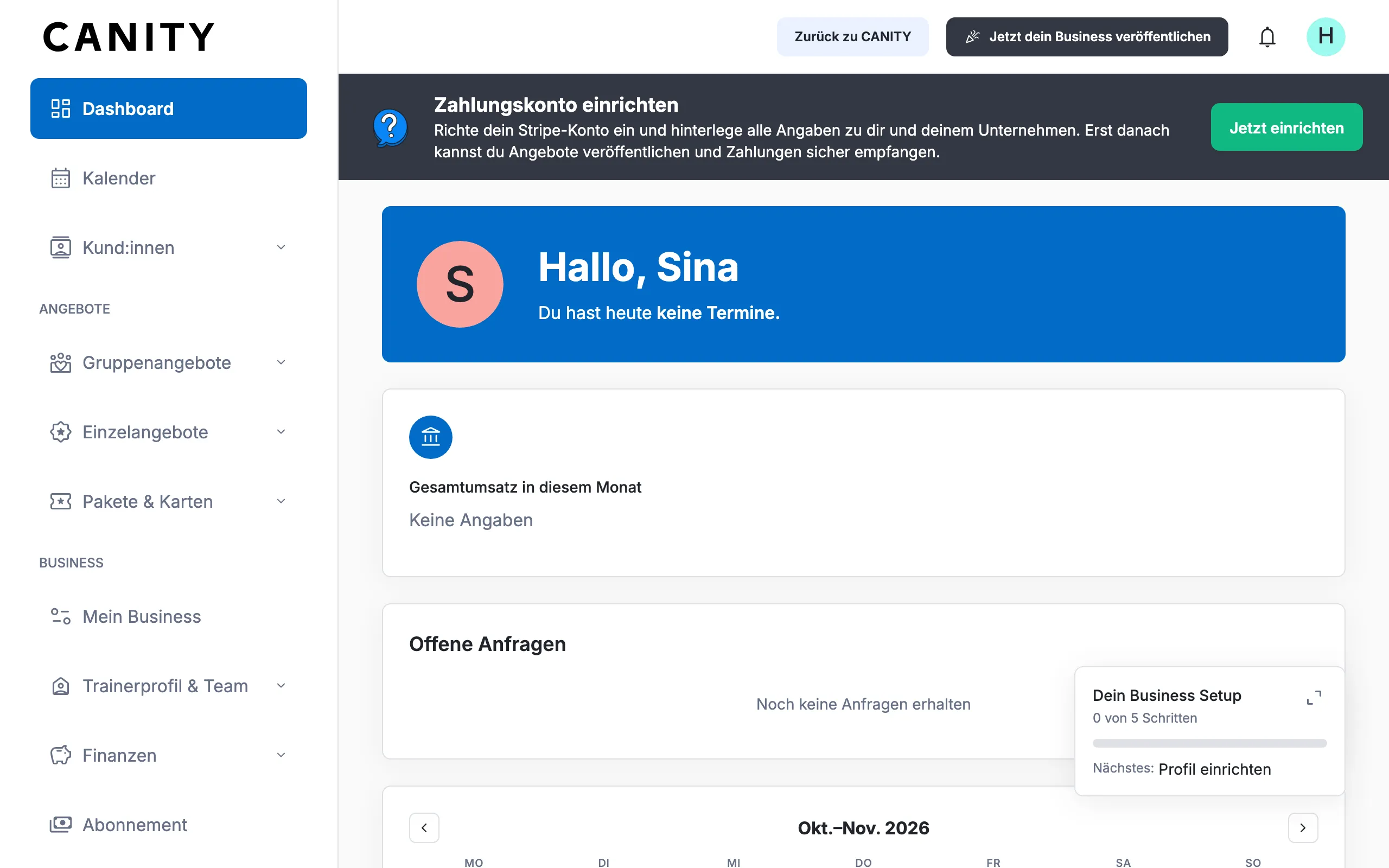
Dein Fahrplan: Dein Business Setup
Abschnitt betitelt „Dein Fahrplan: Dein Business Setup“Der Kasten Dein Business Setup unten rechts zeigt dir, wie weit du mit den fünf Schritten unten bist. Ein Klick auf einen Schritt bringt dich direkt dorthin.
1. Profil einrichten
Abschnitt betitelt „1. Profil einrichten“Der Assistent Profil vervollständigen fragt in vier Schritten Basisdaten, Adresse, Bilder und die
Verifizierung ab. Pflicht sind der Business-Name und die Geschäftsadresse. Aus dem Namen schlägt CANITY deinen
CANITY-Link canity.de/b/… vor, den du hier noch anpassen kannst.
Am Ende landest du auf deinem öffentlichen Profil, das aber noch ein Entwurf ist. Alles lässt sich später unter Mein Business ändern.
2. Zahlungskonto verifizieren
Abschnitt betitelt „2. Zahlungskonto verifizieren“Damit du Angebote veröffentlichen und Zahlungen empfangen kannst, braucht CANITY Angaben für deine Rechnungen und ein verifiziertes Stripe-Konto. Du startest über Jetzt einrichten im Hinweis oben oder im Assistenten.
Im Dialog trägst du Unternehmensart, Rechnungsadresse und Steuerangaben ein. Nutzt du nicht die Kleinunternehmerregelung nach § 19 UStG, brauchst du neben der Steuernummer auch deine USt-IdNr. Mit Mit Stripe verbinden geht es in einem neuen Tab zu Stripe, wo du deine Daten eingibst und deine Identität bestätigst. Danach zeigt CANITY Stripe verbunden.
Zahlungsarten auswählen
Abschnitt betitelt „Zahlungsarten auswählen“Zu Beginn ist nur die Kartenzahlung aktiv. Wero, PayPal, Banküberweisung und Barzahlung schaltest du unter Finanzen → Zahlungsarten frei, siehe Zahlungsarten.
3. AGB hinterlegen
Abschnitt betitelt „3. AGB hinterlegen“Ohne AGB kannst du dein Business nicht veröffentlichen. Unter Mein Business → Rechtliches verlinkst du sie oder hinterlegst sie als Text.
Dort schließt du auch den Auftragsverarbeitungsvertrag (AVV) mit CANITY ab. Ihn brauchst du, wenn du personenbezogene Daten deiner Kund:innen über CANITY verarbeitest. Abschließen kann ihn nur die Inhaberin oder der Inhaber, und die Geschäftsadresse muss vollständig sein. Mehr unter Rechtliches & AVV.
4. Business veröffentlichen
Abschnitt betitelt „4. Business veröffentlichen“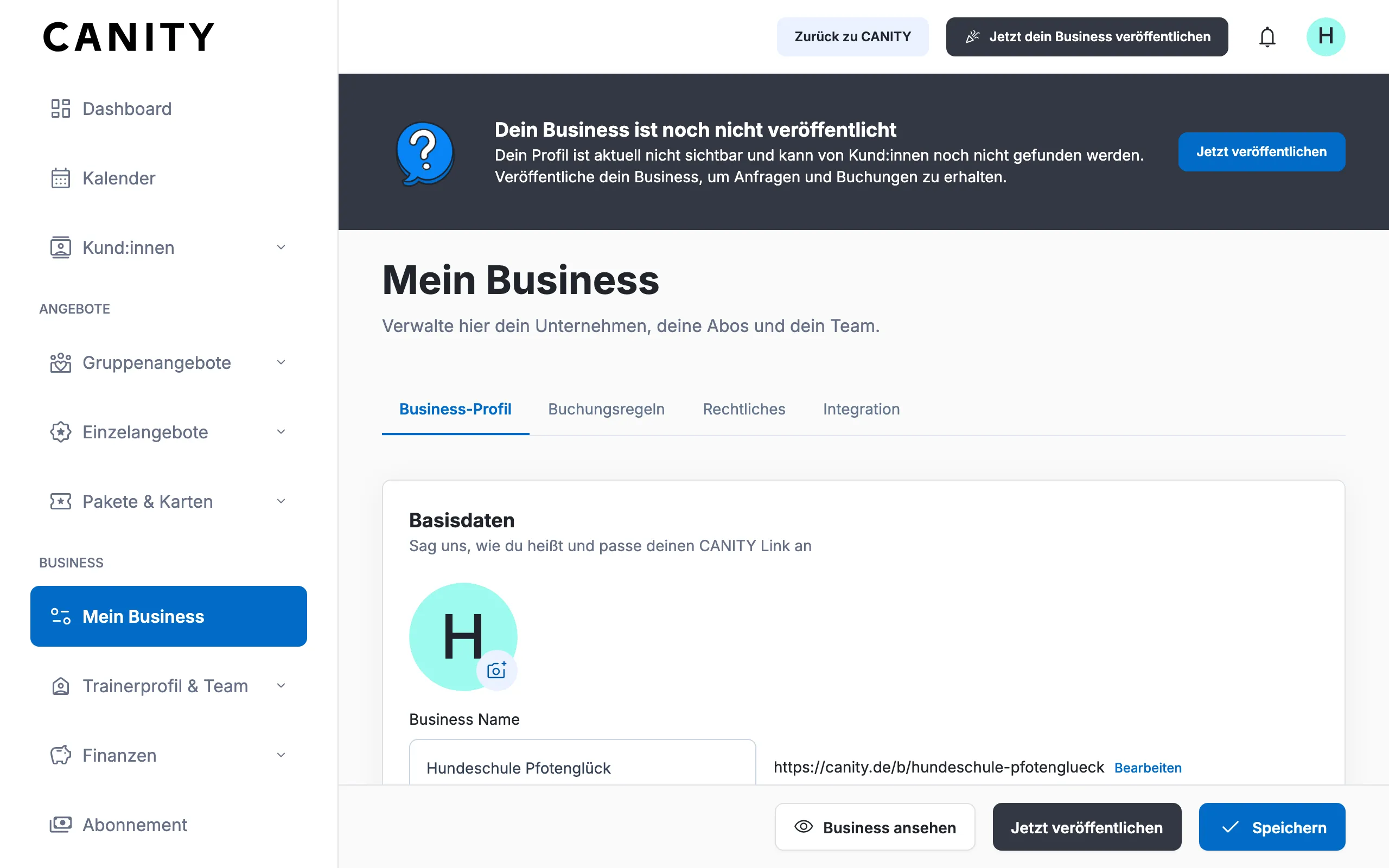
Solange dein Business ein Entwurf ist, führt dich der Hinweis oben zu Mein Business, wo du mit Jetzt veröffentlichen live gehst. Vorher prüft CANITY, ob Profil, AGB und Stripe-Verifizierung erledigt sind, und sagt dir, was noch fehlt.
Danach ist dein Business für alle sichtbar, und Kund:innen können dich finden und buchen. Sollen dich nur Menschen finden, denen du deinen Link gibst, nutze Business ausblenden.
5. Erstes Angebot erstellen
Abschnitt betitelt „5. Erstes Angebot erstellen“Zum Schluss legst du dein erstes Gruppenangebot oder Einzelangebot an.
Mein Business nach der Einrichtung
Abschnitt betitelt „Mein Business nach der Einrichtung“Alles aus dem Assistenten änderst du später unter Business → Mein Business. Den Menüpunkt sehen nur Inhaber:innen und Admins. Speichern und veröffentlichen kann nur die Inhaberin oder der Inhaber.
| Reiter | Was du dort einstellst |
|---|---|
| Business-Profil | Was deine Kund:innen auf deinem Profil sehen, siehe unten |
| Buchungsregeln | Zeitslot-Intervall und Zeitzone, siehe Buchungsregeln |
| Rechtliches | Standard-Stornobedingungen, AGB und AVV, siehe Rechtliches & AVV |
| Integration | API-Tokens, zum Beispiel für das WordPress-Plugin, siehe Website einbinden |
Speichern unten auf der Seite übernimmt die Änderungen der ersten drei Reiter auf einmal. Profilbild und Bilder speichert CANITY dagegen sofort beim Hochladen oder Entfernen.
Business-Profil
Abschnitt betitelt „Business-Profil“Hier steht alles, was deine Kund:innen auf deinem Profil sehen: Bilder, Name und Link, Kategorien (Kategorien im Business-Profil), Beschreibungen, Adresse und Kontaktdaten. Die Kurzbeschreibung in etwa zwei Sätzen steht auf deinem Profil direkt unter dem Namen. Den Punkt auf der Karte setzt CANITY nach dem Speichern aus der Adresse. Das Land ist fest Deutschland.
Deinen CANITY-Link ändern
Abschnitt betitelt „Deinen CANITY-Link ändern“Dein CANITY-Link bleibt gleich, auch wenn du den Business-Namen änderst. Ändern kannst du ihn unter Basisdaten mit Bearbeiten. CANITY zeigt beim Tippen, ob der Link noch frei ist. Erlaubt sind 3 bis 50 Zeichen aus Kleinbuchstaben, Zahlen und einzelnen Bindestrichen. Gültig wird der neue Link erst mit Speichern unten auf der Seite.
Links, die du schon geteilt hast, funktionieren weiter: Alte Links zu deinem Profil, deinen Angeboten und Paketen leiten automatisch weiter, auch aus QR-Codes und Flyern, und du kannst zu einem früheren Link zurückwechseln. Tausche die Links auf deiner Website und in Social Media trotzdem nach und nach aus.
Business ausblenden
Abschnitt betitelt „Business ausblenden“Mit dem Schalter Business ausblenden unter Sichtbarkeit bleibt dein Business veröffentlicht, erscheint aber nicht auf der Startseite von CANITY, nicht in der Liste aller Hundeschulen und nicht in Suchergebnissen. Wer deinen CANITY-Link oder den Link zu einem Angebot oder Paket hat, sieht alles wie gewohnt und kann buchen. Wer ein Angebot oder Paket buchen darf, legst du dort fest, siehe Stammkund:innen.
Die Einstellung gilt ab dem Speichern. Seiten, die schon in Suchergebnissen stehen, verschwinden dort erst nach einiger Zeit.
Business löschen
Abschnitt betitelt „Business löschen“Löschen kannst du dein Business nicht selbst. Nachricht an Support öffnet eine E-Mail an den CANITY-Support, der dir weiterhilft.