
Trainerprofil
Mit deinem Trainerprofil stellst du dich auf deiner Business-Seite vor und legst deine Arbeitszeiten für Einzelangebote fest. Du findest es als Inhaber:in oder Admin unter Trainerprofil & Team, als Mitarbeiter:in unter Trainerprofil. Jede Person bearbeitet nur ihr eigenes Profil.
Trainerprofil bearbeiten
Abschnitt betitelt „Trainerprofil bearbeiten“Trag Bild, Name, Berufsbezeichnung und deine Kontaktdaten ein. Spezialisierungen fügst du einzeln mit Hinzufügen hinzu. Die Berufsbezeichnung steht direkt unter deinem Namen. Bei der bevorzugten Kontaktart wählst du, ob Kund:innen dir eher schreiben oder dich anrufen sollen.
Vor dem ersten Speichern sind Name, E-Mail und Bild aus deinem Benutzerkonto vorausgefüllt. Für ein anderes Bild im Trainerprofil lädst du ein eigenes hoch. Das Bild speichert CANITY sofort, alles andere erst mit Speichern.
Arbeitszeiten festlegen
Abschnitt betitelt „Arbeitszeiten festlegen“Deine Arbeitszeiten gelten für alle Einzelangebote, in denen du als Trainer:in eingetragen bist und Globale Arbeitszeiten verwenden aktiv ist, siehe Verfügbarkeiten festlegen.
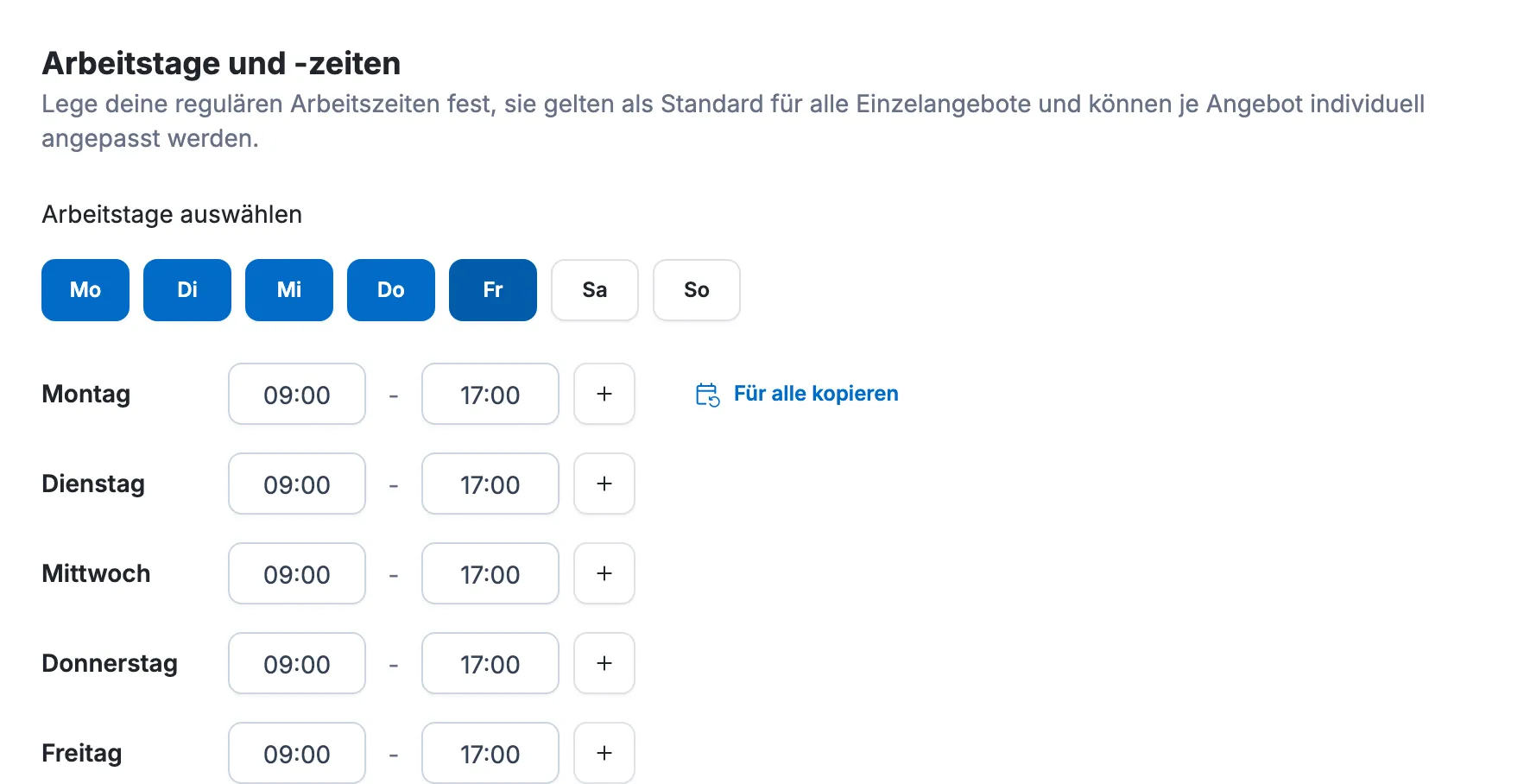
Wähle deine Arbeitstage und passe die Zeiten an. Jeder neue Tag startet mit 09:00 bis 17:00 Uhr. Über das Plus fügst du einem Tag ein weiteres Zeitfenster hinzu, etwa nach einer Mittagspause, kurz vor Mitternacht geht das nicht mehr. Ab zwei Tagen übernimmt Für alle kopieren die Zeiten des ersten Tages für alle anderen.
Zeitfenster eines Tages dürfen sich nicht überschneiden, und die Startzeit muss vor der Endzeit liegen. Sonst speichert CANITY nicht.
Abwesenheiten wie Urlaub trägst du nicht hier ein, sondern als Blocker im Kalender.
Vorschau ansehen
Abschnitt betitelt „Vorschau ansehen“Profil Vorschau zeigt dir, wie deine Kund:innen dich sehen, auch mit noch nicht gespeicherten Änderungen. Deine Eingaben bleiben danach erhalten, speichern musst du sie trotzdem.
Was deine Kund:innen sehen
Abschnitt betitelt „Was deine Kund:innen sehen“Auf deiner Business-Seite stellt der Bereich Lerne das Team kennen jede Trainer:in mit einer Karte vor: Bild (ohne eigenes Bild deine Initialen), Name, Berufsbezeichnung, Spezialisierungen, Kurzbeschreibung und ein Button für deine bevorzugte Kontaktart. Ist bei der bevorzugten Kontaktart nichts eingetragen, zeigt CANITY den Button für die andere.
Ein Klick auf die Karte öffnet den Steckbrief mit allen Angaben, auch E-Mail und Telefon. Ihn erreichen Kund:innen auch über die verantwortliche Person auf der Seite eines Gruppenangebots. Deine Arbeitszeiten sehen sie nicht, nur die freien Zeitslots beim Buchen.
Die Inhaberin oder der Inhaber erscheint immer im Team-Bereich, Admins und Mitarbeitende nur mit Als Trainer:in anzeigen, siehe Mitarbeitende und Rollen. Die Reihenfolge entspricht der Liste der Mitarbeiter:innen. Zuerst zeigt CANITY vier Karten, weitere auf Klick.
Profile deines Teams ansehen
Abschnitt betitelt „Profile deines Teams ansehen“Als Inhaber:in oder Admin klickst du unter Trainerprofil & Team → Mitarbeiter:innen auf eine Person, um ihren Steckbrief zu sehen. Ändern kann ihn nur die Person selbst.