
Buchungen
Buchungen findest du getrennt unter Gruppenangebote → Buchungen und Einzelangebote → Buchungen. Alle Teilnehmer:innen eines bestimmten Gruppenangebots siehst du außerdem auf dessen Detailseite, siehe Teilnehmer:innen verwalten.
Status einer Buchung
Abschnitt betitelt „Status einer Buchung“| Status | Bedeutung |
|---|---|
| Angefragt | Eine Buchungsanfrage wartet darauf, dass du sie bestätigst oder ablehnst. |
| Bestätigt | Die Buchung ist fest. |
| Abgelehnt | Du hast die Anfrage abgelehnt. |
| Storniert | Die Buchung wurde von dir oder deiner Kund:in storniert. |
Steht die Zahlung noch aus, etwa bei Überweisung oder Barzahlung, ist das zusätzlich markiert.
Buchungen von Gruppenangeboten
Abschnitt betitelt „Buchungen von Gruppenangeboten“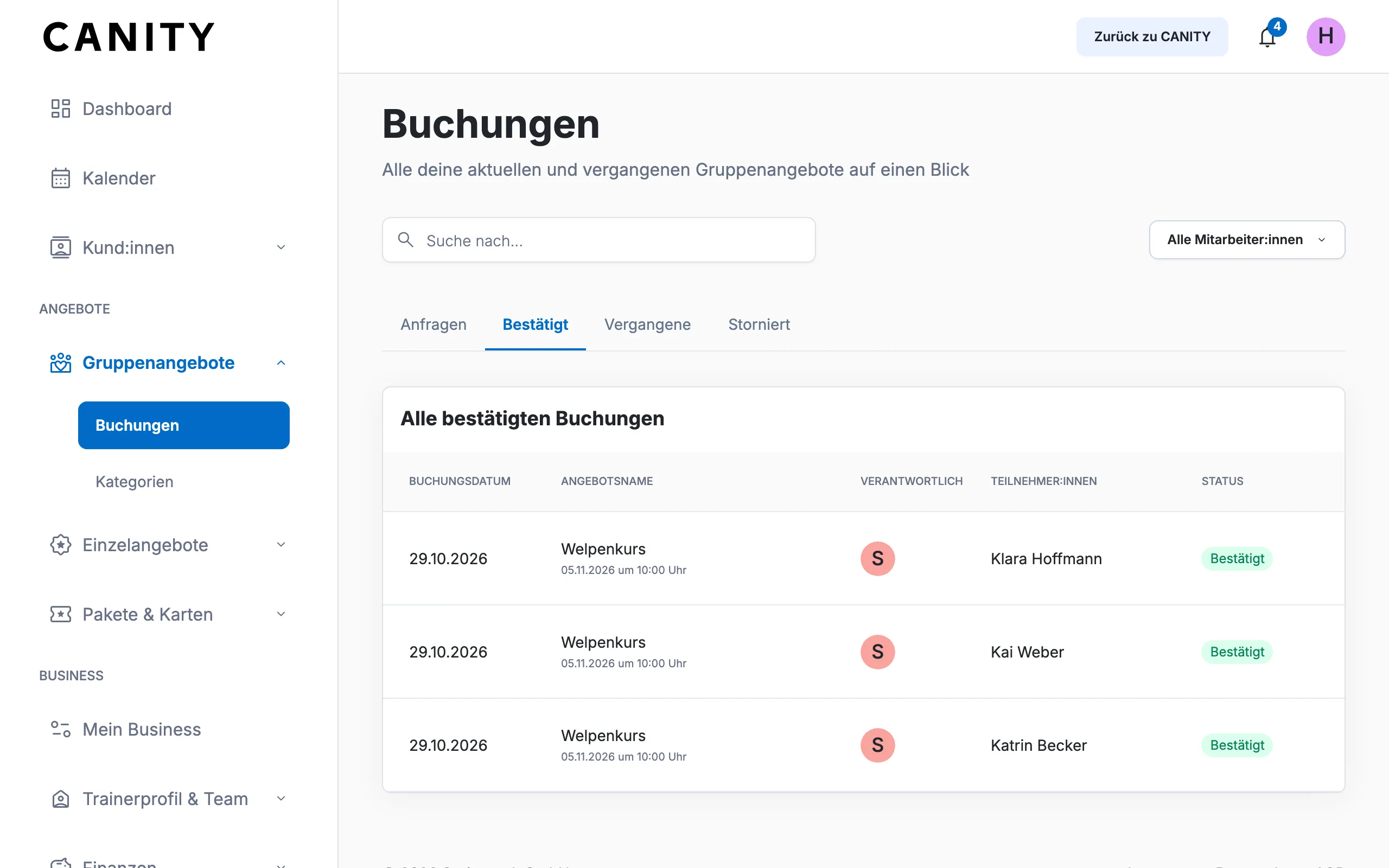
Die Liste zeigt pro Buchung das Angebot mit Termin, die verantwortliche Person, die Teilnehmer:innen und den Status.
Buchungen von Einzelangeboten
Abschnitt betitelt „Buchungen von Einzelangeboten“Die Liste zeigt pro Buchung das Angebot, Termin, Kund:in, Preis, Dauer und Status.
Beide Listen öffnen mit den offenen Anfragen für kommende Termine, die Zahl am Reiter zeigt, wie viele auf dich warten. Daneben stehen bestätigte kommende, vergangene und stornierte Buchungen.
- Unter Vergangene landet jede Buchung, deren Termin vorbei ist, egal mit welchem Status. Teilen sich mehrere Termine eines Gruppenangebots eine Teilnehmerliste, zählt der letzte Termin.
- Unter Storniert stehen auch zurückgezogene Anfragen.
Suchen und filtern
Abschnitt betitelt „Suchen und filtern“Du suchst nach Angebot oder nach Name und E-Mail der Kund:in. Filtern kannst du bei Gruppenangeboten nach Kategorie und verantwortlicher Person, bei Einzelangeboten nach Angebot und Trainer:in.
Buchungsdetails
Abschnitt betitelt „Buchungsdetails“Ein Klick auf eine Buchung öffnet die Buchungsdetails mit Termin, Ort, Zahlung, Kund:in und Hunden. Bei Teilzahlungen siehst du, was eingegangen und was noch offen ist, bei Paketen die eingelösten Einheiten. Ein Klick auf einen Hund öffnet seinen Anamnesebogen. Der Verlauf zeigt, wann und von wem die Buchung erstellt, bestätigt, verschoben, umgebucht oder storniert wurde.
Anfragen beantworten
Abschnitt betitelt „Anfragen beantworten“Offene Anfragen bestätigst oder lehnst du in den Buchungsdetails ab.
- Bei Einzelangeboten weist CANITY auf einen Terminkonflikt hin, wenn sich der Termin mit einer bestätigten Buchung derselben Trainer:in überschneidet.
- Bei Gruppenangeboten geht das nur, solange das Angebot nicht vorbei ist. Sind nicht mehr genug Plätze frei, lässt sich die Anfrage nicht bestätigen und bleibt offen.
Was danach mit der Zahlung passiert, steht unter Buchungsanfragen bestätigen. Für Gruppenangebote gilt dasselbe.
Termin verschieben (Einzelangebote)
Abschnitt betitelt „Termin verschieben (Einzelangebote)“Bestätigte Termine verschiebst du in den Buchungsdetails mit Verschieben, auf einen freien Slot des Angebots oder auf einen eigenen Termin mit beliebiger Mitarbeiter:in, auch außerhalb der Arbeitszeiten. Überschneidet sich ein eigener Termin mit anderen Terminen oder Blockern, warnt CANITY. Nach deiner Bestätigung kannst du trotzdem verschieben.
Termine in der Vergangenheit gehen nicht. Deine Kund:in bekommt den neuen Termin per E-Mail.
Bei Hausbesuchen passt du die Anfahrtszeit an, also wie lange dein Kalender vor und nach dem Termin geblockt ist. Der Preis ändert sich dabei nicht.
Umbuchen (Gruppenangebote)
Abschnitt betitelt „Umbuchen (Gruppenangebote)“Eine bestätigte Teilnahme an einem Gruppenangebot buchst du über Umbuchen in den Buchungsdetails oder in der Teilnehmerliste in ein anderes Gruppenangebot um, etwa in einen späteren Kurs.
- Das geht nur, solange das Angebot nicht vorbei ist, und nicht bei gesperrten Kund:innen.
- Ziel kann jedes veröffentlichte Gruppenangebot sein, das nicht vorbei ist und dieselbe Teilnahme hat (beide mit oder beide ohne Hund).
- Ist das Ziel ausgebucht, weist CANITY dich darauf hin. Die Umbuchung überbucht es dann.
- Die Rechnung bleibt, wie sie ist, und es gibt keine Zahlungen oder Erstattungen.
- Deine Kund:in wird per E-Mail informiert.
Mehrere Plätze, die gemeinsam per Überweisung oder bar gebucht und noch nicht bezahlt sind, lassen sich nur zusammen umbuchen.
Buchung stornieren
Abschnitt betitelt „Buchung stornieren“Du stornierst in den Buchungsdetails, bei Gruppenangeboten auch in der Teilnehmerliste. Gruppenangebote lassen sich nur stornieren, solange sie nicht vorbei sind. Gilt der Preis pro Hund, kannst du auch einzelne Hunde stornieren.
Bei einer bezahlten Buchung wählst du, ob deine Kund:in den vollen Betrag, einen Teil oder nichts zurückbekommt, bei einem Hausbesuch auch, ob die Fahrtkosten zurückgehen, siehe Wenn du selbst stornierst. Eine noch offene Rechnung wird storniert. Wie Erstattungen ablaufen, steht unter Rückerstattungen und Stornorechnungen.
Anders als deine Kund:innen kannst du auch nach Beginn noch stornieren, siehe Bis wann deine Kund:innen stornieren können.
Mitarbeiter:innen stornieren nur unbezahlte Buchungen. Bezahlte stornieren Inhaber:innen und Admins, weil dabei über die Erstattung entschieden wird.
Barzahlung und Überweisung als bezahlt markieren
Abschnitt betitelt „Barzahlung und Überweisung als bezahlt markieren“Bei Barzahlung und älteren Überweisungen direkt auf dein Konto markierst du die Rechnung nach dem Zahlungseingang unter Finanzen → Rechnungen als bezahlt. Das können nur Inhaber:innen und Admins. Überweisungen über Stripe erfasst CANITY automatisch. Mehr dazu unter Rechnungen und Export.
Selbst eine Buchung anlegen
Abschnitt betitelt „Selbst eine Buchung anlegen“Für manuell angelegte Kund:innen buchst du selbst, mit Buchung erstellen auf beiden Buchungsseiten oder mit Termin buchen auf ihrer Detailseite, siehe Einzelangebote und Gruppenangebote.