
Dashboard & Kennzahlen
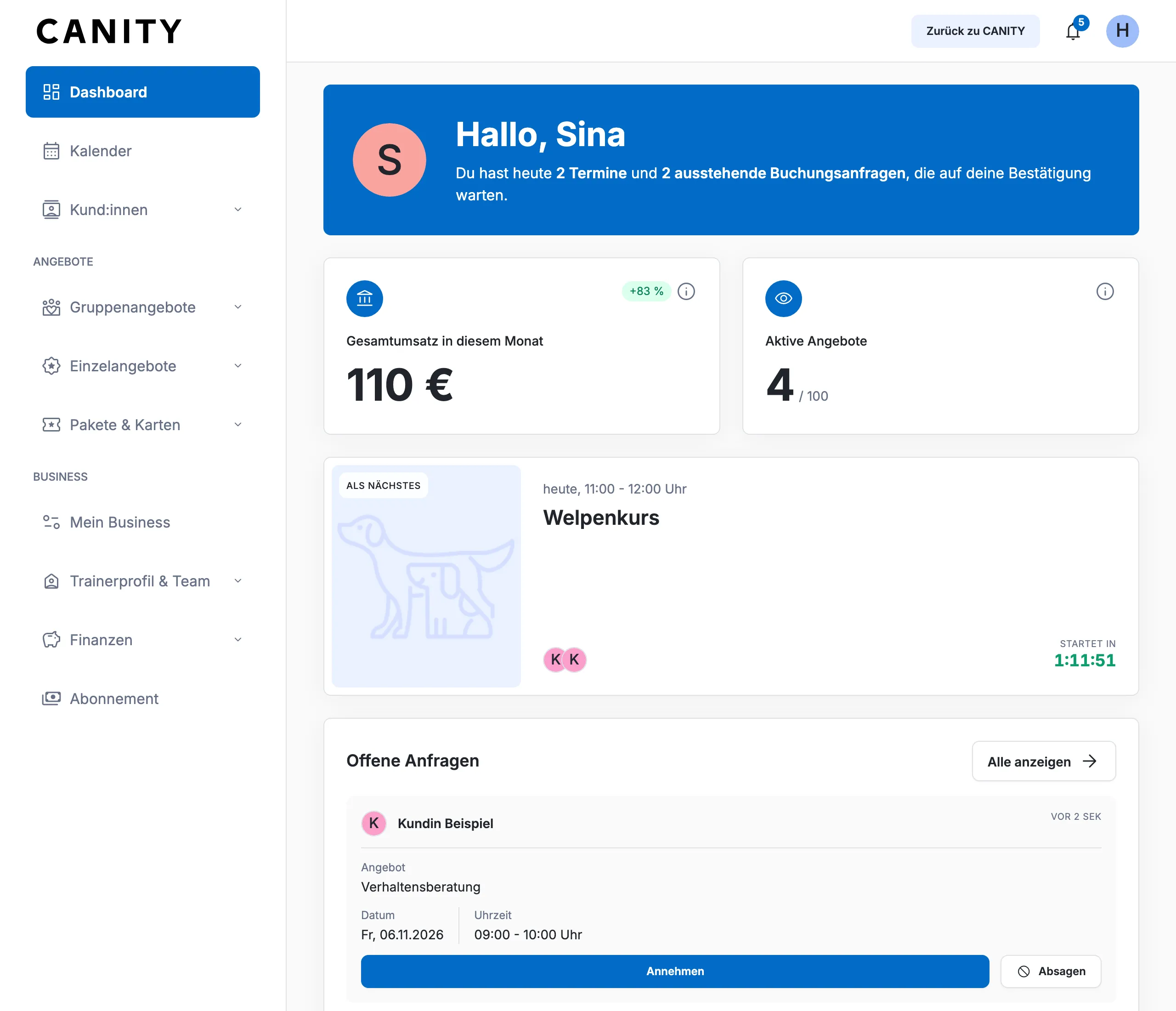
Das Dashboard ist deine Startseite im Business-Bereich. Es zeigt dir auf einen Blick, was heute ansteht, welche Anfragen offen sind und wie dein Monat läuft.
Solange dein Business nicht fertig eingerichtet ist, siehst du außerdem Hinweise zur Einrichtung, siehe Business einrichten.
Begrüßung
Abschnitt betitelt „Begrüßung“Oben nennt dir CANITY die Zahl deiner Termine heute und der offenen Buchungsanfragen. Termine zählen nur deine eigenen veröffentlichten Kurstermine und bestätigten Buchungen, Anfragen zählen für das ganze Business.
Gesamtumsatz in diesem Monat
Abschnitt betitelt „Gesamtumsatz in diesem Monat“Die Kachel zeigt deinen Umsatz vom Monatsersten bis heute: die Bruttobeträge aller Rechnungen mit Rechnungsdatum in diesem Zeitraum, egal ob schon bezahlt, abzüglich der Stornorechnungen aus Erstattungen. Stornierte Rechnungen und Entwürfe eigener Rechnungen zählen nicht mit.
Der Prozentwert daneben vergleicht mit dem Vormonat vom Ersten bis zum selben Tag, in Grün bei gleich viel oder mehr, in Rot bei weniger. Hattest du im Vormonat bis dahin keinen Umsatz, fehlt der Vergleich. Ein Klick auf die Kachel öffnet deine Rechnungen.
Aktive Angebote
Abschnitt betitelt „Aktive Angebote“Die Kachel zeigt, wie viele veröffentlichte Angebote du hast und wie viele dein Abo erlaubt, zum Beispiel 12 / 20. In Abos ohne Grenze steht nur die Zahl. Jedes Einzel- und Gruppenangebot zählt einmal, auch mit mehreren Terminen oder als Serie. Aus einer Serie herausgelöste Einzeltermine zählen extra.
Inhaber:innen und Admins kommen mit einem Klick zu ihrem Abonnement, wo auch die Grenzen der Abos stehen.
Als Nächstes
Abschnitt betitelt „Als Nächstes“Die Karte zeigt deinen nächsten eigenen Kurstermin, der noch nicht begonnen hat, mit den bestätigten Teilnehmenden. Weniger als 24 Stunden vor Beginn läuft dort ein Countdown. Außerdem siehst du, ob der Kurs ausgebucht ist und wie viele Anfragen noch auf deine Bestätigung warten. Hast du keinen kommenden Kurstermin, fehlt die Karte.
Offene Anfragen
Abschnitt betitelt „Offene Anfragen“Hier stehen die drei neuesten offenen Buchungsanfragen deines Business aus Gruppen- und Einzelangeboten. Du kannst sie direkt hier annehmen oder absagen:
- Annehmen geht nicht, wenn der Kurs ausgebucht ist. Schlägt die Kartenzahlung fehl, ist die Buchung trotzdem angenommen, und deine Kund:in bekommt einen Zahlungslink per E-Mail.
- Beim Absagen kannst du einen Grund angeben, den deine Kund:in mit der Ablehnungs-E-Mail bekommt.
Alle anzeigen führt zu allen offenen Anfragen unter Gruppenangebote → Buchungen, gibt es nur Anfragen für Einzelangebote, zu Einzelangebote → Buchungen. Wie Anfragen funktionieren, steht unter Buchungsanfragen bestätigen.
Kalender
Abschnitt betitelt „Kalender“Der kleine Kalender zeigt eine Woche mit markierten Termintagen und darunter bis zu vier Termine des gewählten Tages, für heute nur die, die noch nicht vorbei sind. Wie bei der Begrüßung zählen nur deine eigenen veröffentlichten Kurstermine und bestätigten Buchungen, keine Blocker und Anfragen. Alle Termine deines Teams findest du im Kalender.
Letzte Aktivitäten
Abschnitt betitelt „Letzte Aktivitäten“Hier stehen deine zehn neuesten Benachrichtigungen aus dem Business-Bereich, dieselben wie unter Benachrichtigungen. Neue erscheinen sofort, ohne dass du die Seite neu lädst. Ein Klick öffnet die passende Seite und markiert die Benachrichtigung als gelesen.
Weitere Auswertungen
Abschnitt betitelt „Weitere Auswertungen“Ausführlichere Zahlen zu deinen Einnahmen findest du unter Rechnungen und Export und Stripe-Auszahlungen.