
Stripe-Auszahlungen
Karten- und Überweisungszahlungen deiner Kund:innen landen zuerst auf deinem Stripe-Konto. Am 1. und 15. jedes Monats startet Stripe die Auszahlung deines Guthabens auf dein Bankkonto. Wann das Geld dort ankommt, hängt von deiner Bank ab. Die Termine kannst du nicht ändern und keine vorzeitige Auszahlung anfordern.
Von jeder Zahlung ist die Transaktionsgebühr bereits abgezogen. Erstattungen verringern die nächste Auszahlung.
Auszahlungen nachvollziehen
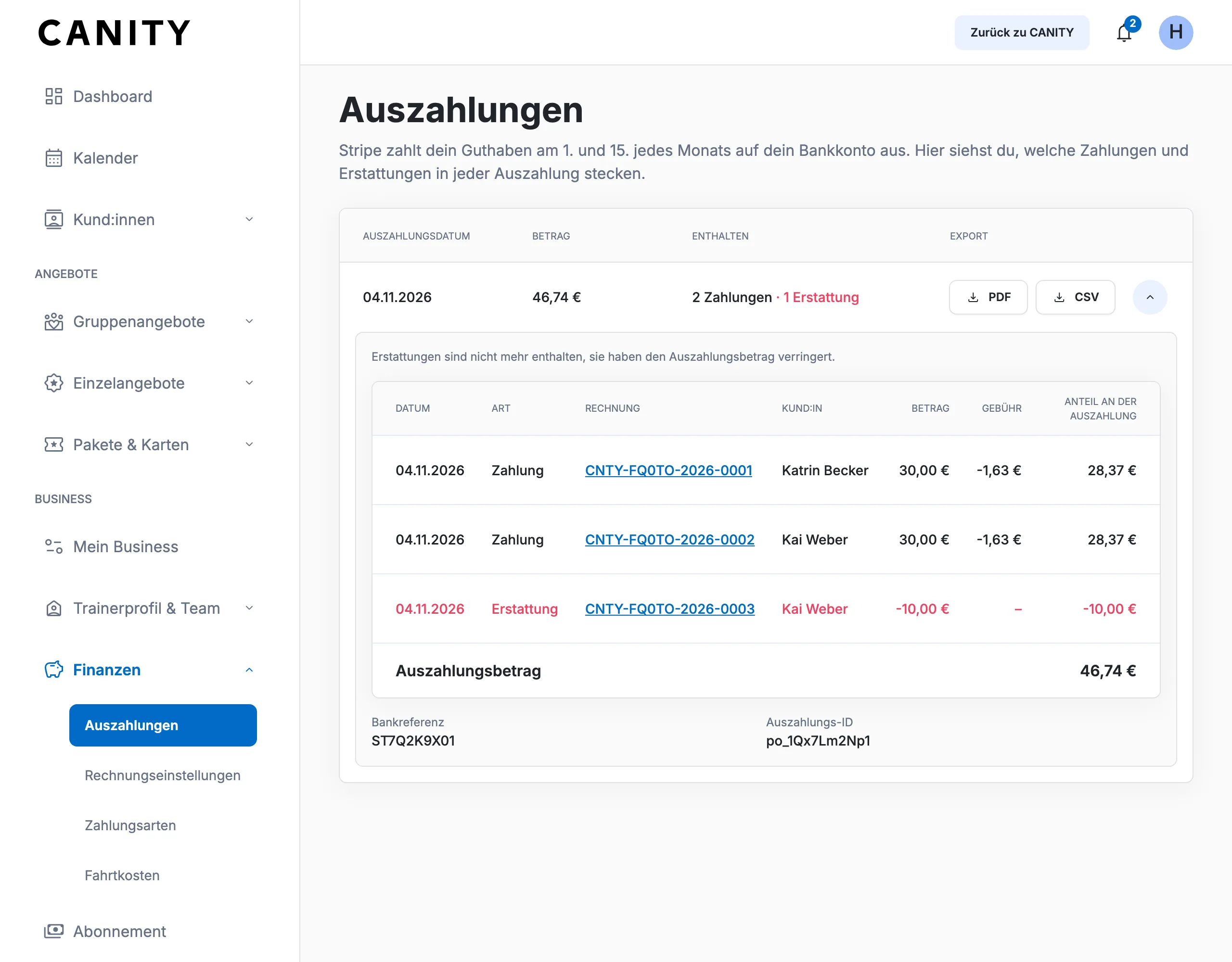
Abschnitt betitelt „Auszahlungen nachvollziehen“Unter Finanzen → Auszahlungen stehen alle Auszahlungen mit Datum, Betrag und der Zahl der enthaltenen Zahlungen und Erstattungen, die neueste zuerst. Das Datum ist der Tag, an dem das Geld laut Stripe auf deinem Bankkonto ankommt.
Aufgeklappt zeigt jede Auszahlung ihre Zahlungen und Erstattungen mit Rechnung, Kund:in, Betrag, Gebühr und Anteil an der Auszahlung. Erstattungen sind rot markiert. Posten ohne Rechnung bei CANITY, etwa Kontoanpassungen oder die Rückbuchung einer fehlgeschlagenen Erstattung, stehen gesammelt unter Sonstige Posten bei Stripe.
Ganz unten stehen die Auszahlungs-ID bei Stripe und die Bankreferenz, unter der du die Auszahlung auf deinem Kontoauszug findest. Stripe liefert die Referenz manchmal erst einige Tage nach dem Zahlungseingang, bis dahin steht dort –.
Auszahlungsbeleg herunterladen
Abschnitt betitelt „Auszahlungsbeleg herunterladen“Für deine Buchhaltung lädst du jede Auszahlung als PDF oder CSV herunter, mit denselben Posten wie die Details. Im Rechnungsexport steht außerdem bei jeder Rechnung, mit welcher Auszahlung ihr Geld angekommen ist.
Das Stripe Dashboard
Abschnitt betitelt „Das Stripe Dashboard“Das Stripe Dashboard zeigt dein Stripe-Konto direkt in CANITY. Du öffnest es unter Finanzen → Zahlungsarten unten auf der Seite, sobald dein Stripe-Konto verifiziert ist. Es zeigt dein Guthaben, die Auszahlungen, die Dokumente von Stripe und deine Kontoangaben. Dort änderst du auch das Bankkonto, auf das Stripe auszahlt. Die Inhalte kommen direkt von Stripe.
Dokumente aus deinem früheren Stripe-Konto
Abschnitt betitelt „Dokumente aus deinem früheren Stripe-Konto“Hattest du schon vor der Umstellung auf das aktuelle Stripe-Konto ein Stripe-Konto bei CANITY, findest du dessen Dokumente im Reiter Dokumente (alt). Neue Buchungen laufen über dein aktuelles Konto.
Wenn Stripe weitere Angaben braucht
Abschnitt betitelt „Wenn Stripe weitere Angaben braucht“Stripe prüft die Angaben zu dir und deinem Business und fragt manchmal später noch etwas nach, zum Beispiel einen Nachweis. CANITY prüft dein Stripe-Konto täglich. Fehlt etwas, bekommen alle Inhaber:innen und Admins eine Benachrichtigung und eine E-Mail mit einem Link zum Stripe Dashboard, solange die Angaben fehlen höchstens alle 48 Stunden.
Über den Link öffnest du das Dashboard. Oben zeigt dir ein Hinweis von Stripe, welche Angaben fehlen, und du gibst sie direkt dort ein. Erledige das zügig: Solange Angaben fehlen, kann dein Stripe-Konto eingeschränkt sein und kein Geld mehr erhalten.
Die erste Verifizierung beim Einrichten deines Business ist unter Zahlungskonto verifizieren beschrieben.
PayPal und Barzahlung
Abschnitt betitelt „PayPal und Barzahlung“PayPal-Zahlungen gehen direkt auf dein PayPal-Konto, Barzahlungen bekommst du selbst. Beide laufen nicht über Stripe und tauchen deshalb in keiner Auszahlung auf. Erstattungen dafür zahlst du ebenfalls selbst aus, siehe Erstattungen, die du selbst auszahlst.