
Gruppenangebote
Gruppenangebote haben feste Termine und meist eine begrenzte Zahl an Plätzen, zum Beispiel ein Welpenkurs, ein Workshop oder ein Seminar. Du findest sie im Menü unter Gruppenangebote.
Gruppenangebot anlegen
Abschnitt betitelt „Gruppenangebot anlegen“Unter Gruppenangebote → Alle Angebote startest du mit Neues Angebot erstellen einen Dialog mit fünf Schritten. Die meisten Angaben erklären sich von selbst. Hier steht, worauf es ankommt.
1. Grundinfos
Abschnitt betitelt „1. Grundinfos“Pflicht ist nur der Titel. Neben der öffentlichen Beschreibung gibt es eine private Beschreibung, die nur bestätigte Teilnehmer:innen sehen, auch in der Buchungsbestätigung und der Erinnerung. Sie passt für den genauen Treffpunkt oder das, was mitzubringen ist.
2. Zeit & Ort
Abschnitt betitelt „2. Zeit & Ort“Zuerst wählst du die Art des Angebots:
- Einzeltermin: Alle Termine teilen sich eine Teilnehmerliste, zum Beispiel ein Kurs mit sechs Terminen. Weitere Termine fügst du einzeln oder per Regel hinzu.
- Serientermin: Jeder Termin wird einzeln gebucht, zum Beispiel ein wöchentlicher offener Treff. CANITY legt die Termine drei Monate im Voraus an und ergänzt sie laufend. Den Rhythmus kannst du später nicht mehr ändern.
Die Buchungsfrist legt fest, bis wie viele Tage vor dem Termin gebucht werden kann, mit 0 noch am selben Tag. Beim Ort bestimmst du, ob alle die Adresse sehen oder nur Teilnehmer:innen. Online-Angebote bekommen statt einer Adresse einen Weblink.
3. Teilnahme & Buchungen
Abschnitt betitelt „3. Teilnahme & Buchungen“Hier legst du die Zahl der Plätze fest (leer heißt unbegrenzt), wer das Angebot sehen und buchen darf und ob es sofort fest gebucht wird (Direktbuchung) oder du jede Anfrage erst bestätigst (Buchungsanfrage). Je nach Abo kannst du das Angebot auf Nur Stammkund:innen oder Nur per Einladungslink stellen und eine Warteliste aktivieren. Den Einladungslink bekommst du über Teilen.
Bei Angeboten Mit Hund wählst du, ob der Preis pro Hund oder pro Buchung gilt. Das lässt sich nach dem Veröffentlichen nicht mehr ändern.
4. Preise
Abschnitt betitelt „4. Preise“Neben dem Preis (oder Kostenfrei) kannst du passive Plätze für Begleitpersonen ohne Hund anbieten, mit eigenem Preis und eigener Höchstzahl. Außerdem wählst du die Pakete & Mehrfachkarten, mit denen das Angebot bezahlt werden kann. Deine Kund:innen können sie einlösen oder beim Buchen mitkaufen, siehe Pakete beim Buchen.
5. Konditionen
Abschnitt betitelt „5. Konditionen“Das Angebot übernimmt deine Standard-Stornobedingungen. Mit Bedingungen anpassen änderst du sie nur für dieses Angebot. Hat das Angebot mehrere Termine, können deine Kund:innen nur bis zum Beginn des ersten Termins stornieren.
Entwurf oder veröffentlichen
Abschnitt betitelt „Entwurf oder veröffentlichen“Als Entwurf speichern kannst du jederzeit, sobald Titel, Datum und Uhrzeit stehen. Bei einem Serientermin gehören Rhythmus und Ende der Serie dazu, bei einem kostenpflichtigen Angebot mit passiven Plätzen auch deren Preis.
Zum Veröffentlichen braucht es zusätzlich einen Preis oder Kostenfrei. Die Bearbeitungsgebühr aus den Stornobedingungen muss unter dem niedrigsten buchbaren Preis liegen, auch unter dem Preis passiver Plätze. Wie viele Angebote gleichzeitig aktiv sein können, hängt von deinem Abo ab. Ist das Limit erreicht, schlägt dir CANITY einen Paketwechsel vor.
Angebote verwalten
Abschnitt betitelt „Angebote verwalten“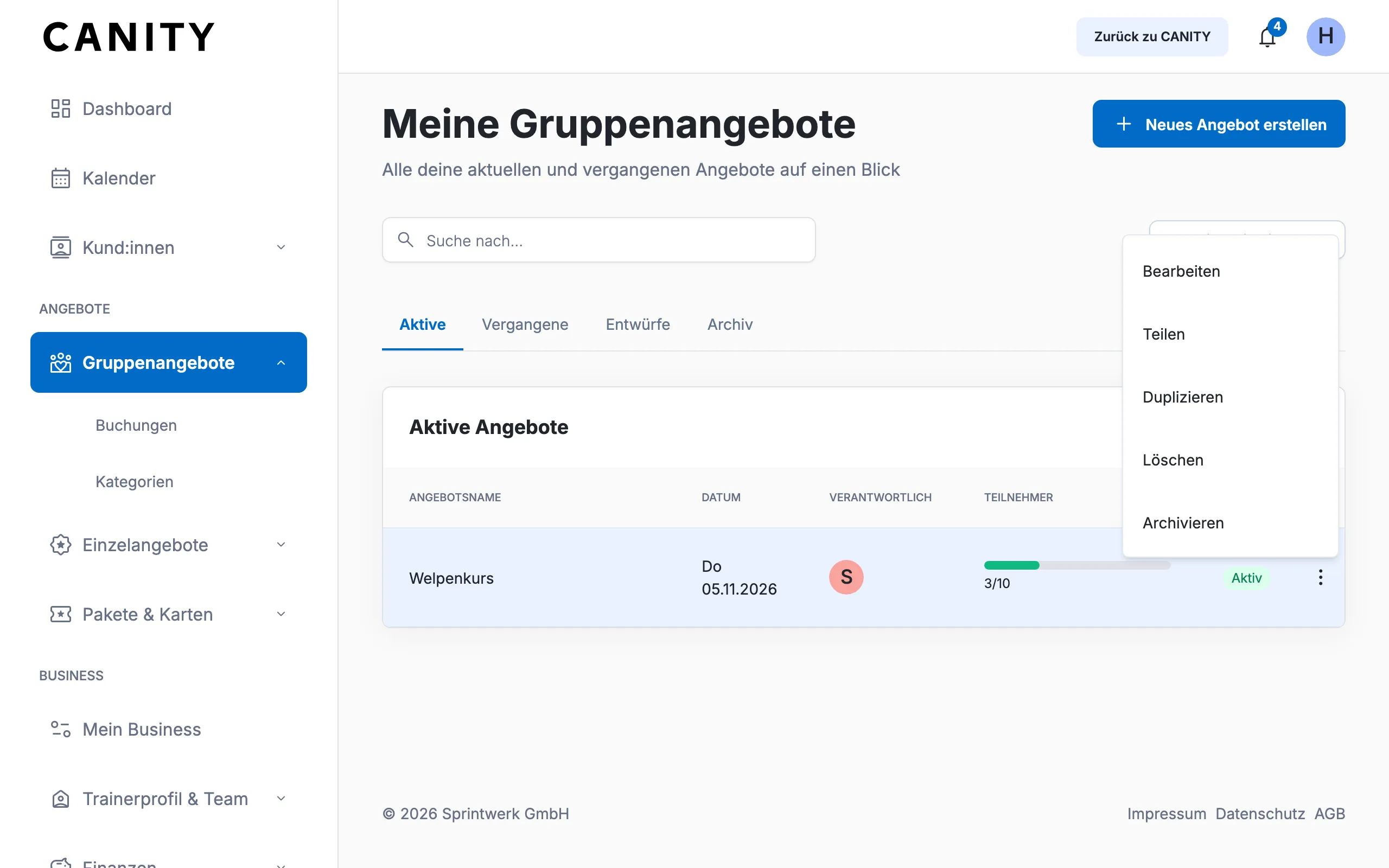
Unter Gruppenangebote → Alle Angebote sind deine Angebote nach Aktive, Vergangene, Entwürfe und Archiv sortiert. Die Aktionen stehen im Menü (⋮) jeder Zeile und auf der Detailseite des Angebots. Verwalten kann jede Person in deinem Team, auch mit der Rolle Mitarbeiter:in, siehe Rollen im Überblick.
Einzeltermine
Abschnitt betitelt „Einzeltermine“Ein Angebot mit der Art Einzeltermin kannst du bearbeiten, teilen, duplizieren, löschen, archivieren und wiederherstellen. Dabei gilt:
- Duplizieren legt eine Kopie als Entwurf an, samt Datum. Passe sie vor dem Veröffentlichen an.
- Löschen geht nur, solange das Angebot keine Buchungen hat, auch keine stornierten. Sonst bleibt nur Archivieren.
- Archivieren nimmt das Angebot aus der Buchung und von deinem Profil. Das geht erst, wenn keine offene Buchung mehr bevorsteht. Als offen zählt bis zu 15 Minuten lang auch, wer gerade online bezahlt. Fällt ein Termin aus, storniere zuerst die Buchungen.
- Wiederherstellen veröffentlicht ein archiviertes Angebot wieder. Es zählt dann wieder zu deinem Angebotslimit.
Serientermine
Abschnitt betitelt „Serientermine“Bei einem Serientermin steht jeder Termin einzeln in der Liste, mit einem Serien-Symbol neben dem Titel. Sein Menü hat Aktionen für diesen einen Termin und für die ganze Serie:
- Beim Bearbeiten wählst du, ob die Änderung nur für diesen Termin, auch für alle zukünftigen oder für alle aktiven Termine der Serie gilt.
- Termin archivieren nimmt nur diesen Termin aus dem Angebot, etwa an einem Feiertag. Offene Buchungen stornierst du vorher. Löschen lassen sich einzelne Termine nicht.
- Termin aus Serie lösen macht einen veröffentlichten Termin zum eigenständigen Einzeltermin. Änderungen an der Serie wirken dann nicht mehr auf ihn, er zählt einzeln zu deinem Angebotslimit und lässt sich nicht löschen.
- Serie beenden stoppt neue Termine und entfernt zukünftige Termine ohne Buchungen. Termine mit Buchungen, auch stornierten, bleiben buchbar. Archivieren kannst du sie, sobald sie vorbei sind oder keine offenen Buchungen mehr haben.
- Serie archivieren nimmt alle zukünftigen Termine sofort aus dem Angebot, stoppt neue Termine und geht deshalb nur ohne offene Buchungen darauf. Vergangene und gelöste Termine bleiben, wie sie sind. Serie wiederherstellen macht die Serie wieder buchbar und legt wieder neue Termine an, auch einzeln archivierte Termine.
- Serie löschen entfernt die Serie mit allen Terminen. Das lässt sich nicht rückgängig machen. Es geht nur, solange kein Termin der Serie Buchungen hat, auch kein gelöster.
Link teilen
Abschnitt betitelt „Link teilen“Teilen kopiert den Link zur Angebotsseite, Termin teilen bei einer Serie den Link zu genau einem Termin. Das geht bei aktiven Angeboten, die noch nicht vorbei sind. Den Link gibst du auf deiner Website, in Social Media oder per Nachricht weiter, siehe Website einbinden.
Angebote mit Nur per Einladungslink stehen nicht auf deinem Business-Profil, buchen kann sie, wer den Link hat. Angebote mit Nur Stammkund:innen können auch über den Link nur deine Stammkund:innen buchen.
Teilnehmer:innen verwalten
Abschnitt betitelt „Teilnehmer:innen verwalten“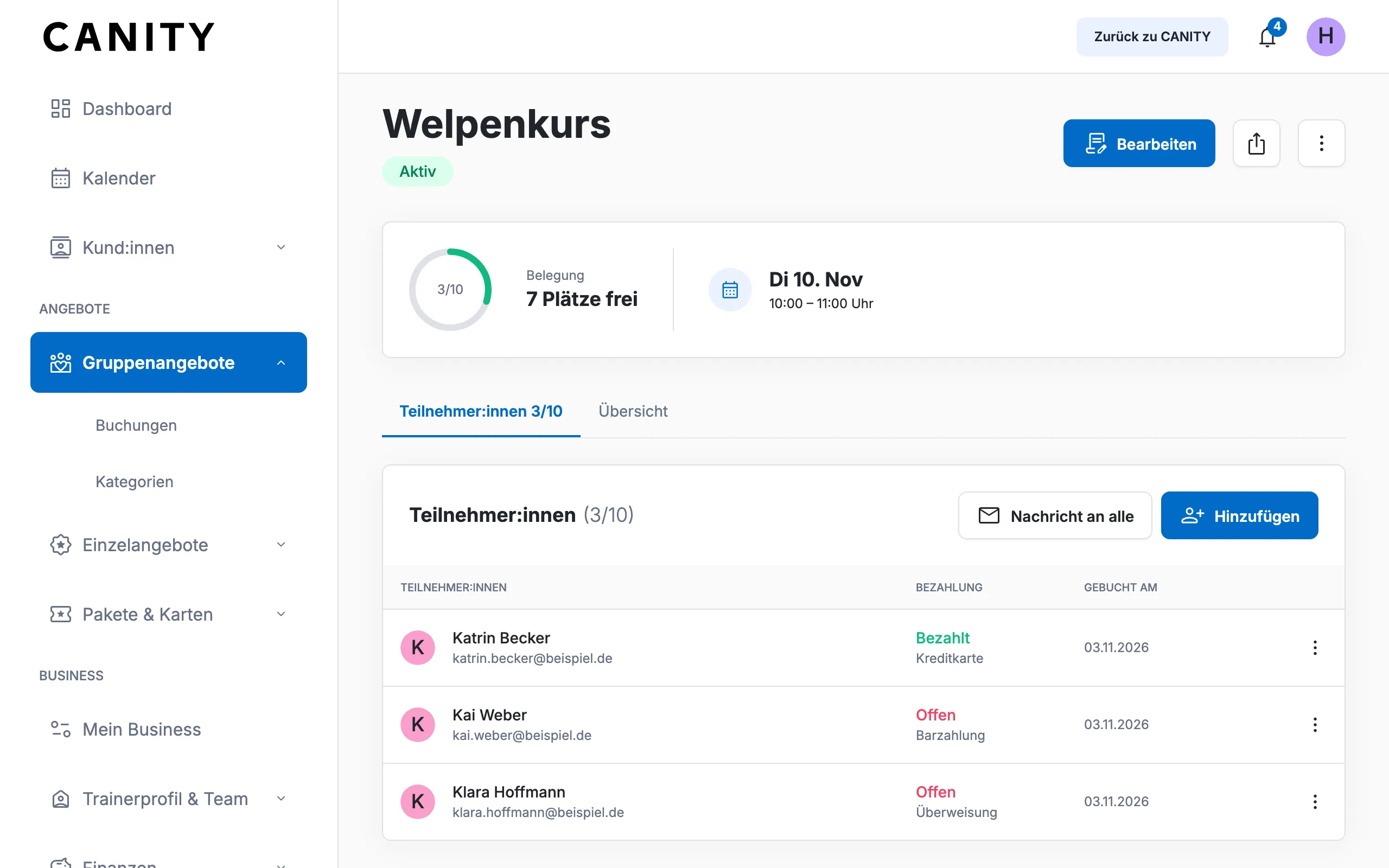
Auf der Detailseite eines Angebots siehst du die Belegung und alle Buchungen, je nach Angebot auch passive Teilnehmer:innen, offene Anfragen und die Warteliste. Die Spalte Bezahlung zeigt die Zahlungsart und den Status: Bezahlt (auch mit einem Paket), Offen (etwa bei Überweisung oder Barzahlung) oder Gratis hinzugefügt.
Teilnehmer:in hinzufügen
Abschnitt betitelt „Teilnehmer:in hinzufügen“Mit Hinzufügen trägst du selbst jemanden ein, etwa nach einer Anmeldung am Telefon. Regulär buchen geht für Kund:innen, die du selbst angelegt hast. Kund:innen mit eigenem Konto buchen selbst über CANITY. Gratis hinzufügen geht für alle, ohne Rechnung und ohne Zahlung.
Buchungen bearbeiten
Abschnitt betitelt „Buchungen bearbeiten“Über das Menü (⋮) einer Zeile stornierst oder buchst du eine Buchung um und lädst ihre Rechnung herunter oder sendest sie erneut. Was dabei passiert, steht unter Umbuchen und Buchung stornieren.
Nachricht an alle zeigt dir die E-Mail-Adressen aller Teilnehmer:innen zum Kopieren in dein E-Mail-Programm, am besten ins BCC-Feld. Gruppennachrichten direkt aus CANITY sind angekündigt.
Warteliste
Abschnitt betitelt „Warteliste“Ist die Warteliste aktiviert und das Angebot ausgebucht, können sich Kund:innen eintragen, solange das Angebot noch nicht begonnen hat und die Buchungsfrist läuft. Du bekommst dazu eine Benachrichtigung.
Wird ein Platz frei, etwa durch eine Stornierung oder weil du mehr Plätze anbietest, benachrichtigt CANITY alle auf der Warteliste. Es gibt kein automatisches Nachrücken: Wer zuerst bucht, bekommt den Platz.
Kategorien
Abschnitt betitelt „Kategorien“Unter Gruppenangebote → Kategorien legst du Kategorien wie Welpen, Junghunde oder Agility an und bestimmst ihre Reihenfolge auf deinem Business-Profil. Mehr dazu unter Kategorien.