
Kalender & Synchronisation
Unter Kalender im Menü siehst du alle Termine deines Teams an einem Ort. Von hier aus blockierst du Zeiten, in denen niemand buchen soll, und gleichst deine Termine mit deinem eigenen Kalender ab.
Was der Kalender zeigt
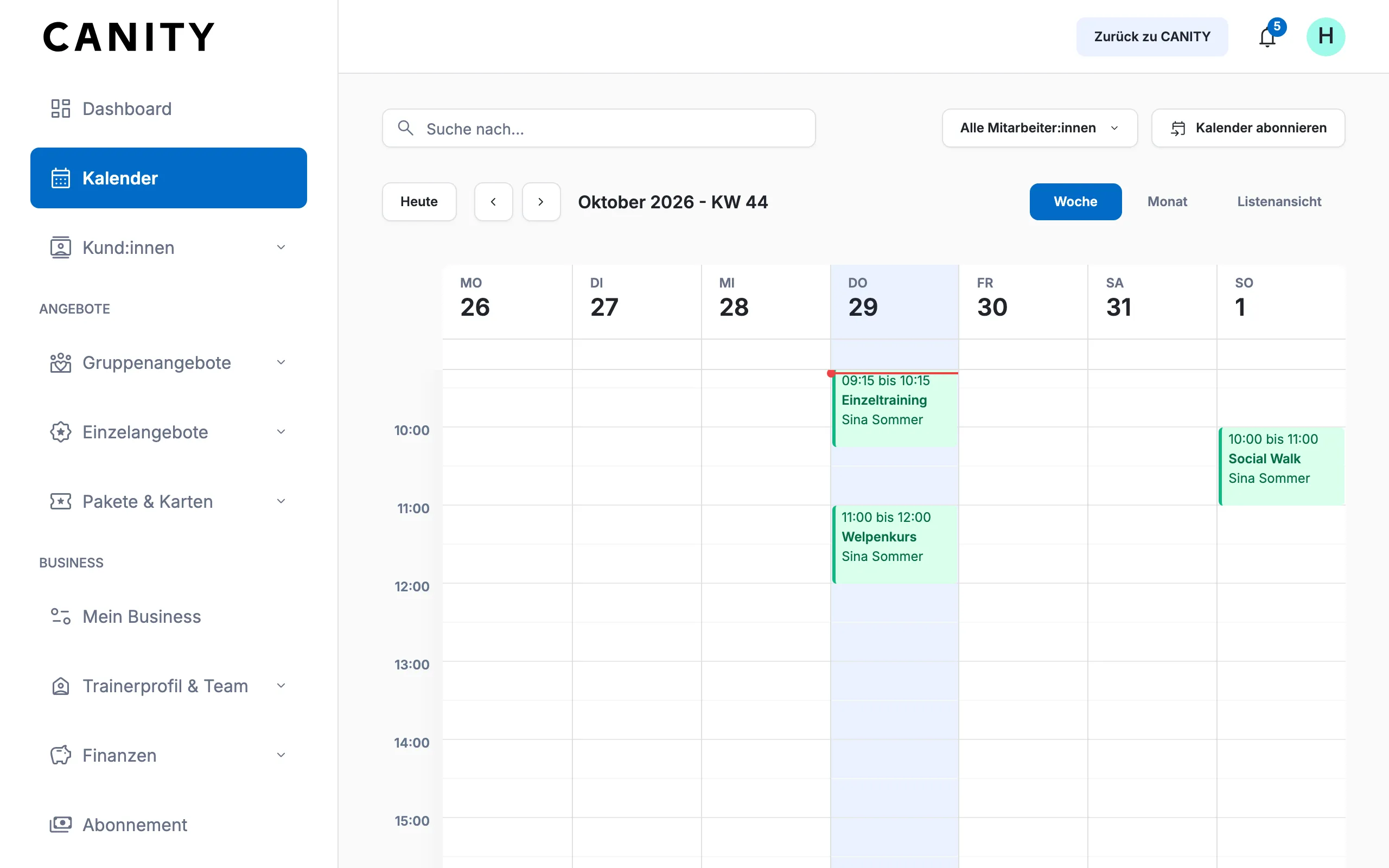
Abschnitt betitelt „Was der Kalender zeigt“Der Kalender zeigt Gruppenangebote (auch Entwürfe), bestätigte und angefragte Einzeltermine, Blocker sowie Vor- und Nachbereitungszeiten und bei Hausbesuchen die Anfahrt. Ausstehende Zahlungen sind markiert. Ein Klick auf einen Eintrag zeigt die Details und führt zum Gruppenangebot oder zur Buchung.
Ansicht und Filter
Abschnitt betitelt „Ansicht und Filter“Am Computer wechselst du zwischen Woche, Monat und Liste, auf dem Handy zwischen Tag und Liste. Du kannst nach Mitarbeiter:in filtern. Die Suche findet Gruppenangebote und Buchungen, aber keine Blocker.
Zeiten blockieren
Abschnitt betitelt „Zeiten blockieren“Mit einem Blocker hältst du Zeiten frei, zum Beispiel für Urlaub, eine Fortbildung oder einen privaten Termin. Lege ihn mit Eintrag erstellen oder per Klick auf eine freie Stelle im Kalender an, mit Titel, Zeitraum (oder ganztägig) und der Person aus deinem Team, für die er gilt.
Für diese Person werden im Zeitraum keine neuen Einzeltermine angeboten. Bestehende Buchungen bleiben unverändert, und veröffentlichte Gruppenangebote bleiben buchbar. Storniere bei Bedarf ihre Buchungen und archiviere sie dann.
Kalender synchronisieren
Abschnitt betitelt „Kalender synchronisieren“Damit deine CANITY-Termine auch in deinem gewohnten Kalender stehen, klicke im Kalender auf Kalender abonnieren. Du hast zwei Möglichkeiten: Google Kalender oder ein Kalender-Abo für Apple Kalender, Outlook und andere Apps.
Synchronisiert wird nur in eine Richtung: CANITY trägt seine Termine in deinen Kalender ein. Termine, die du dort selbst einträgst, sieht CANITY nicht. Halte solche Zeiten mit einem Blocker frei.
Bei beiden Varianten wählst du, wessen Termine synchronisiert werden (auch die von Kolleg:innen) und ob Blocker mit übertragen werden. Im Privaten Modus blendet CANITY Kundennamen, Beschreibungen und Orte aus, und Blocker erscheinen nur als Blockiert, praktisch für einen Kalender, den auch andere sehen.
Übertragen werden veröffentlichte Gruppenangebote und Termine von Einzelangeboten. Angefragte Termine stehen dort als vorläufig.
Google Kalender
Abschnitt betitelt „Google Kalender“Verbinde dein Google-Konto und starte eine Synchronisation. CANITY legt dort einen eigenen Kalender an, ohne eigenen Namen heißt er wie das Teammitglied mit dem Zusatz - CANITY. Neue, verschobene und stornierte Termine erscheinen sofort.
Vergangene Termine bleiben in deinem Google Kalender stehen. CANITY überträgt nur Termine, die noch nicht vorbei sind, und ändert oder löscht vergangene nicht mehr, auch wenn du sie nachträglich stornierst. Den privaten Modus wendet CANITY aber auch auf vergangene Termine an.
Mit Trennen beendest du die Verbindung. Dabei werden alle Google-Synchronisierungen entfernt.
Apple Kalender, Outlook und andere
Abschnitt betitelt „Apple Kalender, Outlook und andere“Lege unter Apple Kalender und Andere einen Feed an und füge den Link in deiner Kalender-App als Kalender-Abo hinzu, oder öffne ihn direkt dort.
Deine Kalender-App ruft den Feed selbst ab. Bei Apple dauert es etwa 15 Minuten, bis Änderungen ankommen, bei anderen Apps bis zu 24 Stunden.
Was deine Kund:innen bekommen
Abschnitt betitelt „Was deine Kund:innen bekommen“Deine Kund:innen tragen ihre Termine selbst in ihren Kalender ein: Die Bestätigungs-E-Mail enthält den Termin als Kalenderdatei, und bei bestätigten Buchungen können sie ihn in ihren Buchungen und auf der Angebotsseite zu Google, Apple oder Outlook hinzufügen. Mehr dazu unter Was deine Kund:innen sehen.