
Benachrichtigungen
CANITY informiert dich über neue Buchungen, Anfragen, Zahlungen und mehr. Für jedes Ereignis entscheidest du selbst, ob du eine E-Mail bekommst, eine Benachrichtigung in CANITY oder beides. Die Einstellungen gelten für dich persönlich: Jede Person im Team stellt ihre Benachrichtigungen selbst ein, egal mit welcher Rolle.
Wo du die Einstellungen findest
Abschnitt betitelt „Wo du die Einstellungen findest“Wähle im Menü unter deinem Profilbild (im Business-Bereich unter dem Logo deines Business) Einstellungen. Änderungen speichert CANITY sofort.
Benachrichtigungen in CANITY
Abschnitt betitelt „Benachrichtigungen in CANITY“Die Glocke oben rechts zeigt, wie viele ungelesene Benachrichtigungen du hast, und öffnet die Liste. Getrennte Reiter halten Benachrichtigungen aus deinem Business und solche, die dich als Kund:in betreffen, auseinander. Ein Klick auf eine Benachrichtigung öffnet die passende Seite und markiert sie als gelesen. Alle als gelesen markieren gilt nur für den offenen Reiter.
Die zehn neuesten Business-Benachrichtigungen siehst du außerdem auf dem Dashboard unter Letzte Aktivitäten.
Browser-Benachrichtigungen
Abschnitt betitelt „Browser-Benachrichtigungen“Solange CANITY im Browser geöffnet ist, erscheinen neue Benachrichtigungen kurz als Hinweis am Bildschirmrand, auf Wunsch mit Hinweiston. Warst du in einem anderen Tab, fasst CANITY sie zusammen, sobald du zurückkommst. Ist die Liste der Benachrichtigungen gerade offen, erscheint kein Hinweis. Beides ist anfangs eingeschaltet und lässt sich oben unter Einstellungen getrennt ausschalten. Auch dann landen neue Benachrichtigungen bei der Glocke.
Ereignisse einzeln einstellen
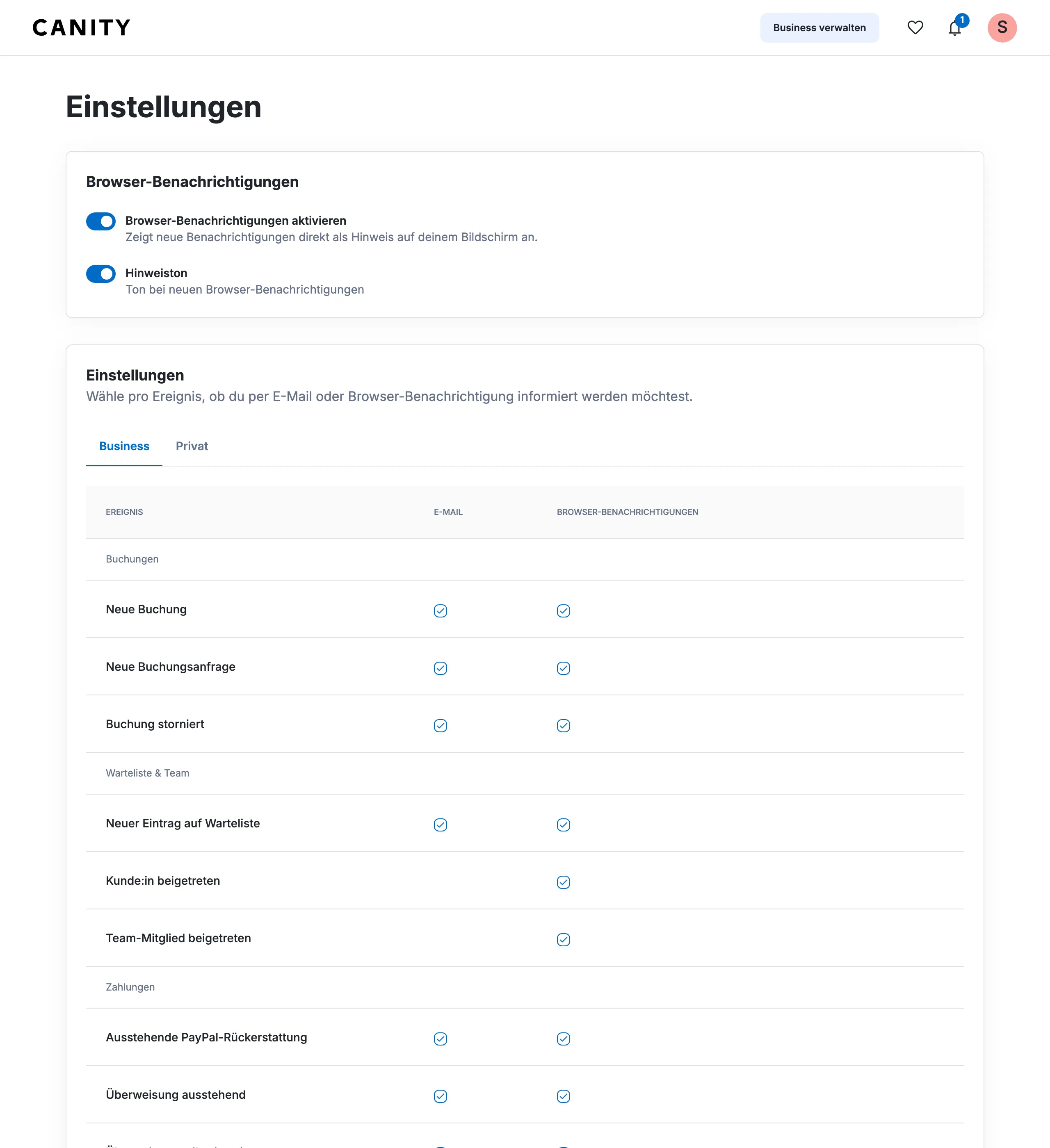
Abschnitt betitelt „Ereignisse einzeln einstellen“In der Tabelle der Ereignisse wählst du für jedes Ereignis, ob du eine E-Mail an deine Anmeldeadresse bekommst und ob es in CANITY erscheint (Glocke, Dashboard, Hinweis). Ohne Haken bei Browser-Benachrichtigungen bekommst du zu diesem Ereignis gar keine Benachrichtigung in CANITY. Anfangs sind alle Haken gesetzt. Hat ein Ereignis kein E-Mail-Kästchen, gibt es dazu keine E-Mail.
Hast du ein Business, gibt es zwei Reiter: Business und Privat für alles, was dich selbst als Kund:in betrifft, zum Beispiel wenn du bei einer anderen Hundeschule buchst.
Reiter Business
Abschnitt betitelt „Reiter Business“| Bereich | Ereignis | E-Mail möglich |
|---|---|---|
| Buchungen | Neue Buchung | ✓ |
| Neue Buchungsanfrage | ✓ | |
| Buchung von Kund:in storniert | ✓ | |
| Paket verkauft | ✓ | |
| Warteliste & Team | Neuer Eintrag auf Warteliste | ✓ |
| Kunde:in beigetreten | – | |
| Team-Mitglied beigetreten | – | |
| Zahlungen | Ausstehende PayPal-Rückerstattung | ✓ |
| Überweisung ausstehend | ✓ | |
| Überweisung teilweise eingegangen | ✓ | |
| Rücküberweisung ausstehend | ✓ | |
| Bankdaten für Rückerstattung erhalten | ✓ | |
| Überweisung eingegangen | – | |
| Online-Zahlung eingegangen | – | |
| Anamnesebogen | Anamnesebogen von Kund:in ausgefüllt | ✓ |
Reiter Privat
Abschnitt betitelt „Reiter Privat“| Bereich | Ereignis |
|---|---|
| Buchungen | Buchungsanfrage bestätigt, Buchung abgelehnt, Buchung verschoben, Buchung umgebucht, Buchung vom Business storniert |
| Warteliste & Erstattungen | Wartelistenplatz verfügbar, Rückerstattung abgeschlossen |
| Pakete & Mehrfachkarten | Restguthaben niedrig, Paket läuft bald ab, Paket abgelaufen |
Im Reiter Privat gibt es zu jedem Ereignis E-Mail und Browser-Benachrichtigung. Hast du kein Business, siehst du nur diese Tabelle, ohne Reiter.
Alle aus
Abschnitt betitelt „Alle aus“Alle aus in der letzten Zeile schaltet eine ganze Spalte ab, nur für den offenen Reiter. Einzelne Ereignisse schaltest du danach wieder ein, indem du ihren Haken setzt.
Was du nicht abschalten kannst
Abschnitt betitelt „Was du nicht abschalten kannst“Einige Hinweise, um die du dich kümmern musst, kommen immer, zum Beispiel wenn Stripe weitere Angaben zu deinem Zahlungskonto braucht (siehe Stripe verlangt weitere Angaben) oder du eine Rückerstattung bar auszahlen musst.
Wer welche Business-Benachrichtigungen bekommt
Abschnitt betitelt „Wer welche Business-Benachrichtigungen bekommt“CANITY schickt Business-Benachrichtigungen an die Person, die für das Angebot zuständig ist:
- Buchungen, Anfragen, Stornierungen und Wartelisten: an die Person, der der Kurs gehört, bei Einzelangeboten an die Person, die den Termin durchführt. Ist niemand zuständig, bekommen sie Inhaber:innen und Admins.
- Anamnesebögen: an die Person, die den Bogen angefordert hat.
- Zahlungen und Erstattungen: an Inhaber:innen und Admins und zusätzlich an die zuständige Person.
- Paket verkauft, Kunde:in beigetreten und Team-Mitglied beigetreten: nur an Inhaber:innen und Admins.
Was jemand davon tatsächlich bekommt, hängt von den eigenen Einstellungen ab. Wer welche Rolle hat, steht unter Mitarbeitende und Rollen.
Benachrichtigungen von Kolleg:innen
Abschnitt betitelt „Benachrichtigungen von Kolleg:innen“Zu Buchungen bekommst du nur Benachrichtigungen für deine eigenen Angebote. Möchtest du auch die einer Kollegin oder eines Kollegen mitbekommen, etwa als Urlaubsvertretung, wähle die Person im Reiter Business unter Benachrichtigungen von Kolleg:innen aus, auch mehrere.
- Du bekommst dann dieselben Benachrichtigungen wie die Person selbst, wenn sie für ein Angebot zuständig ist. Zahlungshinweise, die nur Inhaber:innen und Admins bekommen, kommen dadurch nicht dazu.
- Deine eigenen Einstellungen gelten auch dafür: Hast du E-Mails zu Neue Buchung aus, bekommst du sie auch für deine Kolleg:innen nicht.
- Die Auswahl trifft jede Person nur für sich, Inhaber:innen und Admins können sie nicht für andere festlegen.
Ist die Vertretung vorbei, entferne die Person wieder. Den Bereich siehst du nur, wenn es in deinem Business außer dir noch weitere Personen gibt.