
Kund:innen
Unter Kund:innen im Menü findest du alle, die bei dir gebucht haben oder die du selbst hinzugefügt hast. Wer zum ersten Mal bei dir bucht, erscheint automatisch in der Liste.
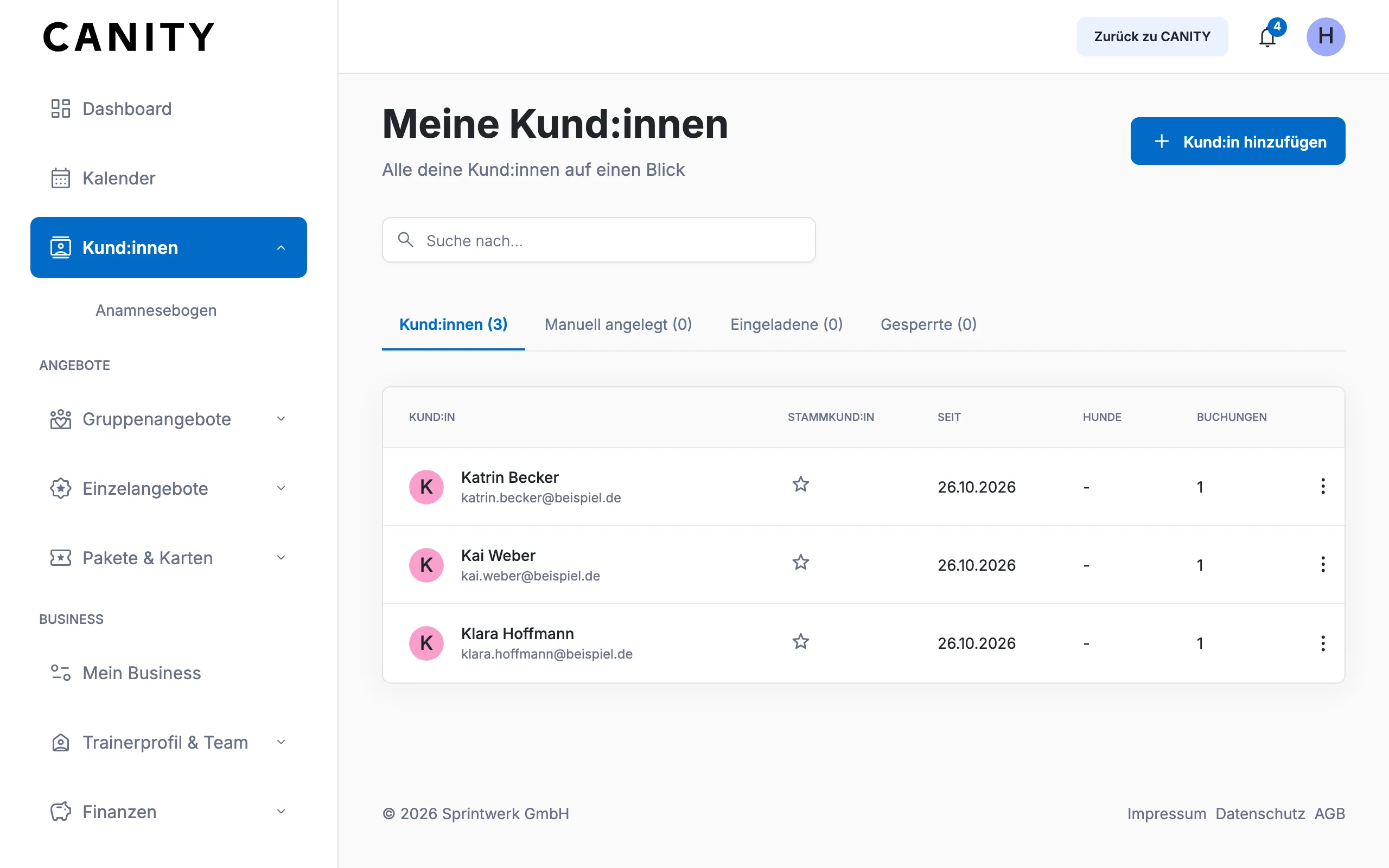
Die Kund:innenliste
Abschnitt betitelt „Die Kund:innenliste“Die Liste lässt sich nach Name und E-Mail-Adresse durchsuchen. Die Reiter trennen aktive, manuell angelegte, eingeladene und gesperrte Kund:innen. Offene Einladungen per E-Mail kannst du unter Eingeladene erneut senden. Ein Klick auf eine Zeile öffnet die Detailseite.
Kund:innen hinzufügen
Abschnitt betitelt „Kund:innen hinzufügen“Mit Kund:in hinzufügen lädst du jemanden per E-Mail oder Link ein oder legst ein Profil selbst an.
Per E-Mail einladen
Abschnitt betitelt „Per E-Mail einladen“Hat die Person schon ein CANITY-Konto, fügst du sie direkt zu deiner Liste hinzu. Sonst schickst du ihr eine Einladung, und sie steht unter Eingeladene, bis sie sich registriert. In beiden Fällen kannst du sie gleich als Stammkund:in markieren.
Per Link einladen
Abschnitt betitelt „Per Link einladen“Hier findest du zwei Links zum Teilen, etwa auf deiner Website: Wer sich über den Stammkunden-Link registriert, wird automatisch Stammkund:in, über den Kunden-Link normale Kund:in.
Kund:in manuell anlegen
Abschnitt betitelt „Kund:in manuell anlegen“Unter Manuell hinzufügen legst du ein Profil für Kund:innen an, die selbst kein CANITY-Konto nutzen, etwa weil sie sich lieber telefonisch anmelden. Pflicht ist nur der Name.
Die Person bekommt keinen Zugang zu CANITY und wird nicht automatisch benachrichtigt. Registriert sie sich später selbst, entsteht ein zweites Profil, das nicht automatisch mit dem ersten zusammengeführt wird.
Für manuell angelegte Kund:innen buchst du selbst Termine, siehe Selbst eine Buchung anlegen, und pflegst ihre Kontaktdaten und Hunde.
Die Detailseite einer Kund:in
Abschnitt betitelt „Die Detailseite einer Kund:in“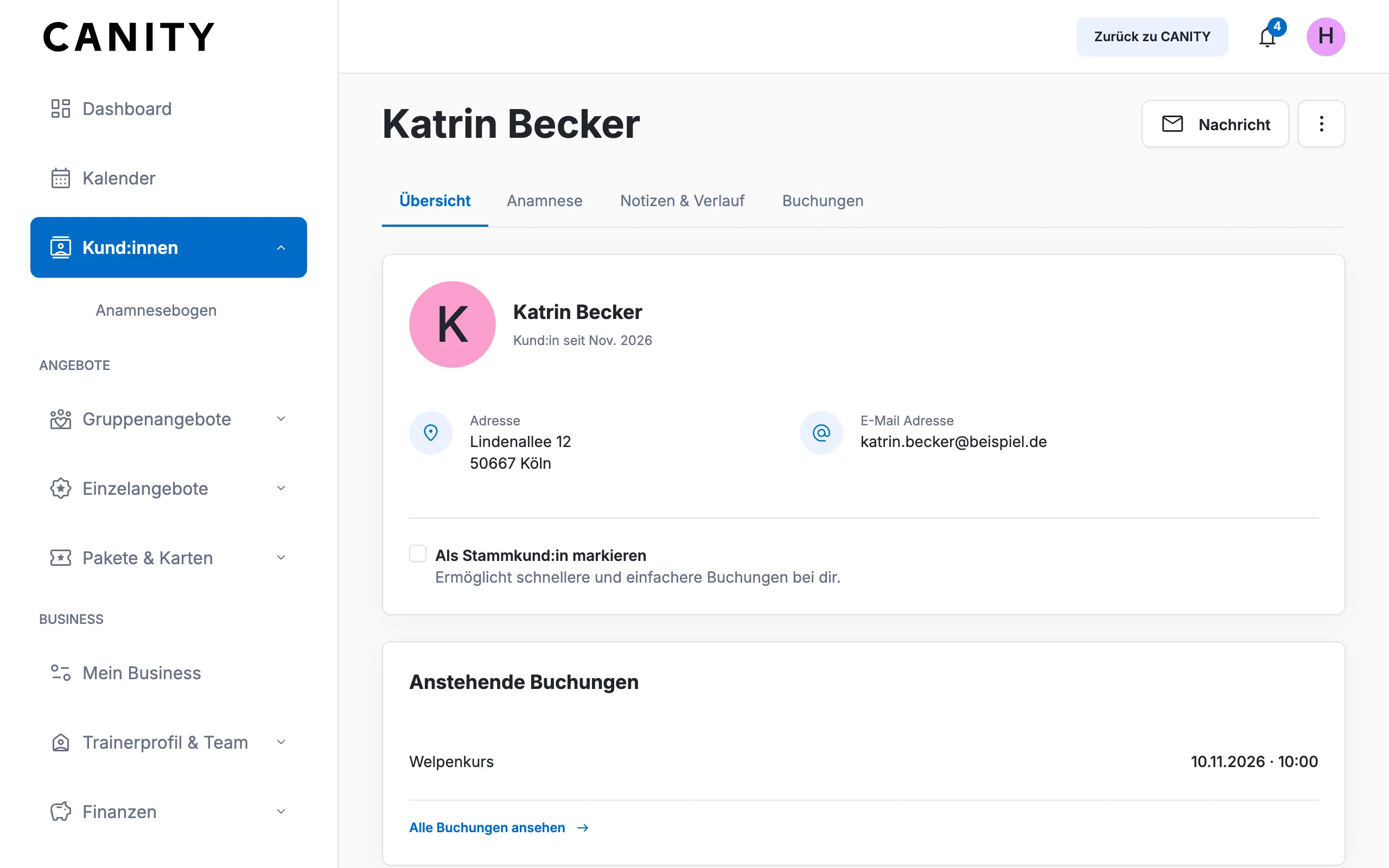
Oben stehen der Name und die Aktionen, darunter vier Reiter.
Übersicht
Abschnitt betitelt „Übersicht“Hier siehst du Kontaktdaten, Hunde, anstehende Buchungen und gekaufte Pakete auf einen Blick.
- Bei Kund:innen mit eigenem Konto steht als Adresse ihre gespeicherte Rechnungsadresse. Du siehst sie erst, wenn die Person bei dir gebucht hat (bestätigte Buchung, gekauftes Paket oder Rechnung zu einer Buchung). Offene oder abgelehnte Anfragen, gratis hinzugefügte Plätze und eigene Rechnungen reichen nicht.
- Bei jedem Hund zeigen zwei Häkchen, ob der Anamnesebogen ausgefüllt und ein Impfausweis hinterlegt ist.
- Bei Paketen kannst du Einheiten hinzufügen und die Gültigkeit verlängern, aber nicht verkürzen.
Anamnese
Abschnitt betitelt „Anamnese“Pro Hund siehst du den Steckbrief, die Fotos vom Impfausweis und die Antworten aus dem Anamnesebogen. Wie du den Bogen verschickst oder selbst ausfüllst, steht unter Anamnesebogen.
Notizen & Verlauf
Abschnitt betitelt „Notizen & Verlauf“Hier hältst du fest, was du über die Kund:in und ihre Hunde wissen willst, allgemein oder zu einem Hund. Pro Notiz gehen bis zu 10 Anhänge mit je höchstens 50 MB. Notizen sieht nur dein Team, nicht die Kund:in.
Buchungen
Abschnitt betitelt „Buchungen“Hier stehen alle anstehenden und vergangenen Buchungen mit Status, ausstehende Zahlungen sind markiert. Ein Klick öffnet die Buchung, siehe Buchungen.
Stammkund:innen
Abschnitt betitelt „Stammkund:innen“Nur Stammkund:innen sehen und buchen Angebote und Pakete, die du auf Nur Stammkund:innen stellst. Alle anderen sehen dort nur einen Hinweis.
Als Stammkund:in markierst du jemanden auf der Detailseite oder beim Einladen per E-Mail. Wer sich über deinen Stammkunden-Link registriert, wird es automatisch. In der Liste erkennst du Stammkund:innen am ausgefüllten Stern.
Kund:innen sperren
Abschnitt betitelt „Kund:innen sperren“Soll jemand nicht mehr bei dir buchen, wähle in der Liste oder auf der Detailseite im Menü (⋮) Sperren. Die Person kann danach nicht mehr bei dir buchen und keine Pakete kaufen. Bestehende Buchungen bleiben bestehen.
Mit Entsperren hebst du die Sperre wieder auf. Manuell angelegte Kund:innen lassen sich nicht sperren, sie buchen ohnehin nicht selbst.