
Mitarbeitende und Rollen
Unter Trainerprofil & Team → Mitarbeiter:innen lädst du Mitarbeitende ein und verwaltest ihre Rollen.
Mitarbeitende einladen
Abschnitt betitelt „Mitarbeitende einladen“Mit Mitarbeiter:innen einladen gibst du E-Mail-Adresse und Rolle der Person an. Lass Als Trainer:in anzeigen aktiviert, wenn sie auf deiner Business-Seite im Team-Bereich erscheinen soll.
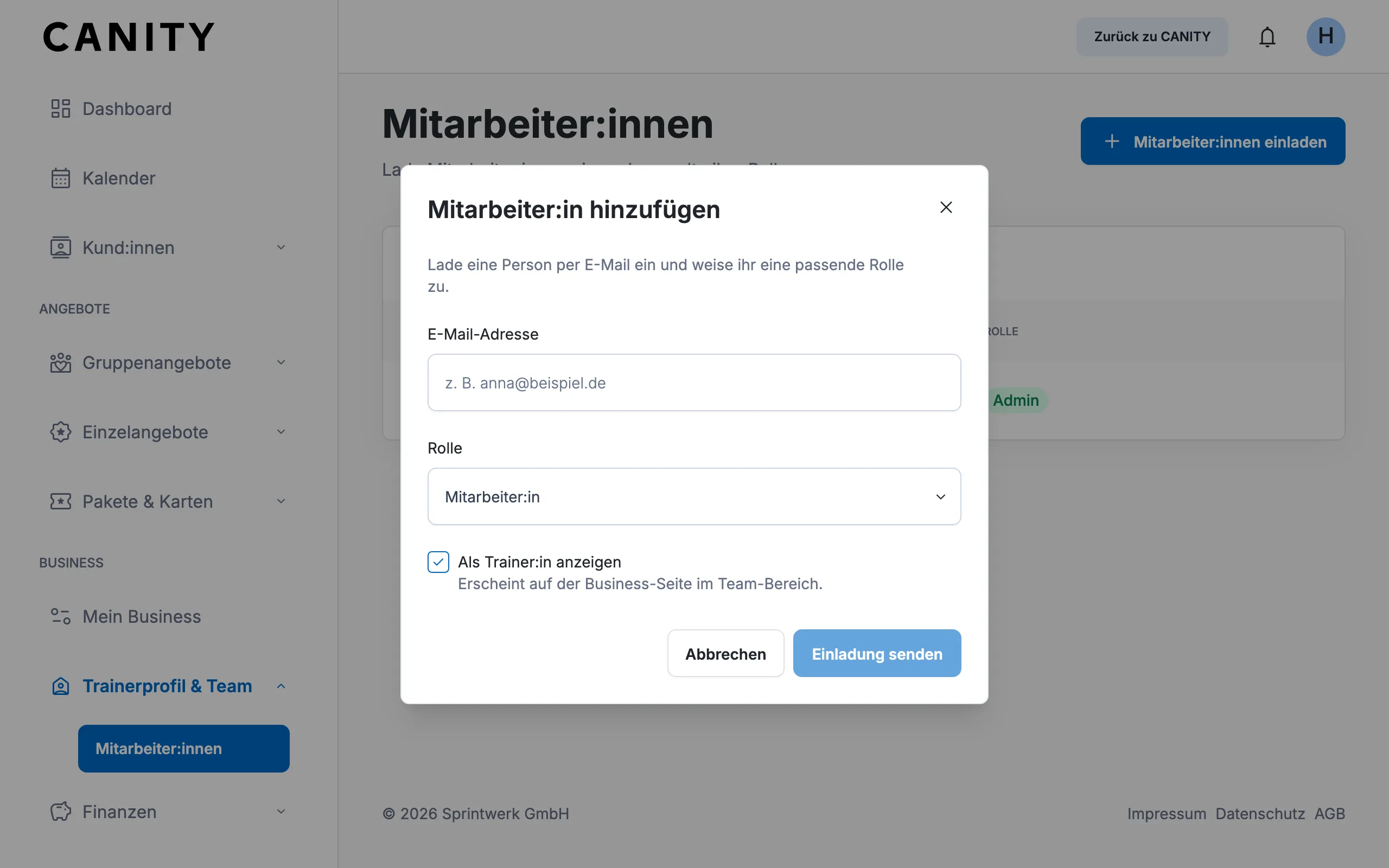
Die Person bekommt eine E-Mail mit einem Einladungslink, über den sie sich anmeldet oder registriert und deinem Business beitritt. Ist sie schon angemeldet, bestätigt sie die Einladung auf der Seite des Links. Wer sich ohne den Link anmeldet, tritt nicht bei. Jede Person kann nur zu einem Business gehören.
Offene Einladungen kannst du erneut senden oder zurückziehen. Wie viele Mitarbeitende du einladen kannst, hängt von deinem Abo ab, offene Einladungen zählen mit.
Rollen im Überblick
Abschnitt betitelt „Rollen im Überblick“| Was | Inhaber:in | Admin | Mitarbeiter:in |
|---|---|---|---|
| Angebote, Pakete & Karten, Kalender und Kund:innen | ✓ | ✓ | ✓ |
| Eigenes Trainerprofil | ✓ | ✓ | ✓ |
| Unbezahlte Buchungen stornieren | ✓ | ✓ | ✓ |
| Bezahlte Buchungen stornieren (mit Erstattung) | ✓ | ✓ | – |
| Rechnungen, Erstattungen und Rechnungseinstellungen | ✓ | ✓ | – |
| Zahlungsarten, Stripe und PayPal, Fahrtkosten | ✓ | ✓ | – |
| Mitarbeitende einladen und verwalten | ✓ | ✓ | – |
| Abonnement und Umsatz im Dashboard | ✓ | ✓ | – |
| Auftragsverarbeitungsvertrag (AVV) abschließen | ✓ | – | – |
In der Liste der Mitarbeiter:innen steht bei der Inhaberin oder dem Inhaber Admin. Das ist richtig so, eine eigene Kennzeichnung gibt es dort nicht.
Rolle ändern
Abschnitt betitelt „Rolle ändern“Über Rolle bearbeiten wählst du eine neue Rolle. Deine eigene Rolle und die der Inhaberin oder des Inhabers lassen sich nicht ändern.
Mitarbeitende entfernen
Abschnitt betitelt „Mitarbeitende entfernen“Entfernst du jemanden aus deinem Business, übergibst du die Kurse der Person an jemand anderen. Vorausgewählt ist die Inhaberin oder der Inhaber.
Trainerprofil
Abschnitt betitelt „Trainerprofil“Jede Person pflegt ihr eigenes Profil unter Trainerprofil & Team → Trainerprofil. Von dort kommen auch die Arbeitszeiten, die Einzelangebote als Verfügbarkeit nutzen können. Mehr dazu unter Trainerprofil.